




















































Платформа Node.js добија све већу популарност. Поред подразумеваног менаџера пакета под називом npm, постоји још један побољшани менаџер пакета за ову платформу под називом yarn. Он вам омогућава да инсталирате, уклањате и ажурирате пакете.
Yarn је компатибилан са npm-ом, тако да се овај менаџер пакета може користити заједно са npm-ом. Овде се користи иста конфигурациона датотека package.json. Погледајмо како инсталирати Yarn Ubuntu користећи пример дистрибуције верзије 20.04.
Инсталирање YARN-а на Ubuntu
Инсталирање програма у Убунту је прилично једноставно. Међутим, не налази се у званичним репозиторијумима, тако да ћете морати да додате репозиторијум за програмере. Да бисте то урадили, биће вам потребан услужни програм curl. Инсталирајте га ако већ није инсталиран:
$ sudo apt install curlСада можете да увезете GPG кључ репозиторијума. Да бисте то урадили, покрените:
$ curl -sS https://dl.yarnpkg.com/debian/pubkey.gpg | sudo apt-key add -Након додавања кључа, додајте репозиторијум у датотеку /etc/apt/sources.list.d/yarn.list. Ово се може урадити ручно или следећом командом:
$ echo "deb https://dl.yarnpkg.com/debian/ stable main" | sudo tee /etc/apt/sources.list.d/yarn.listЗатим ажурирајте листе пакета:
$ sudo apt updateИ све што преостаје је да се инсталира пређа:
$ sudo apt install yarn 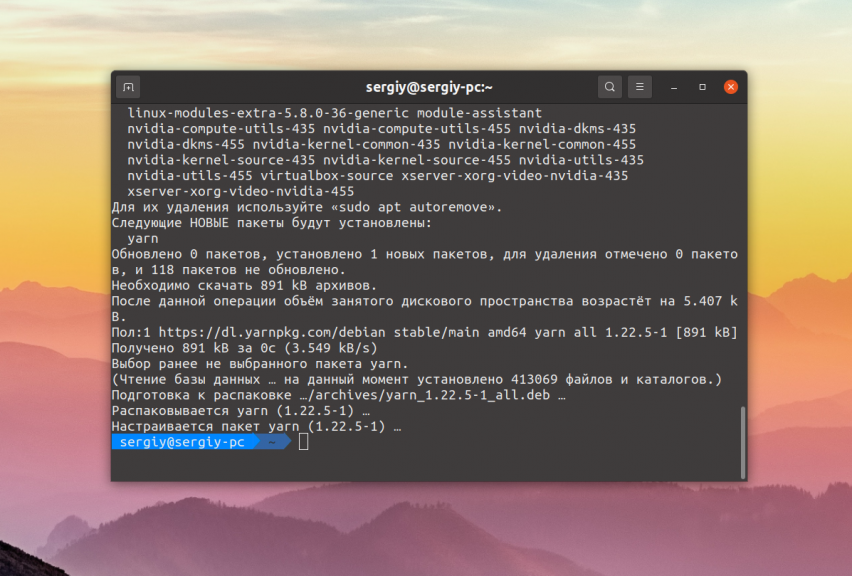
Можете видети верзију инсталираног програма помоћу ове команде
$ yarn --version 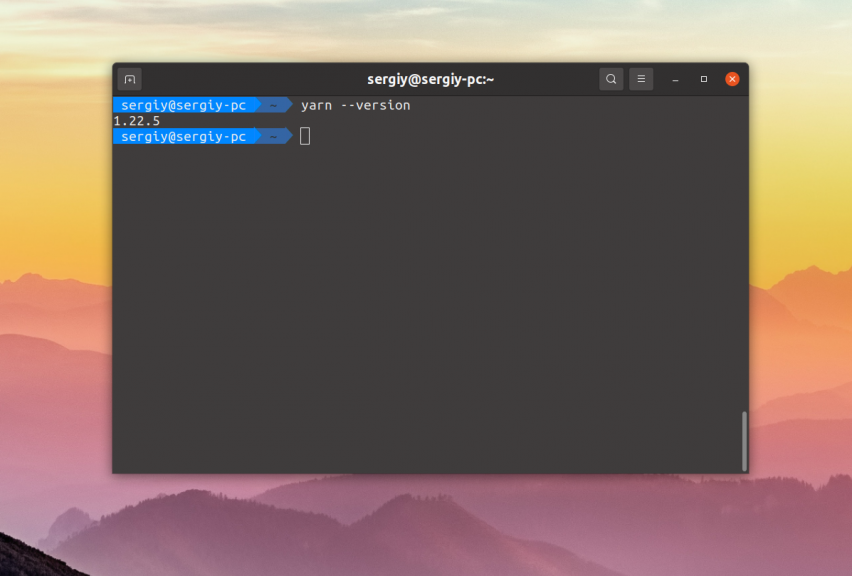
Да бисте креирали нови пројекат, идите у фасциклу пројекта и покрените следећу команду:
$ yarn init project_name 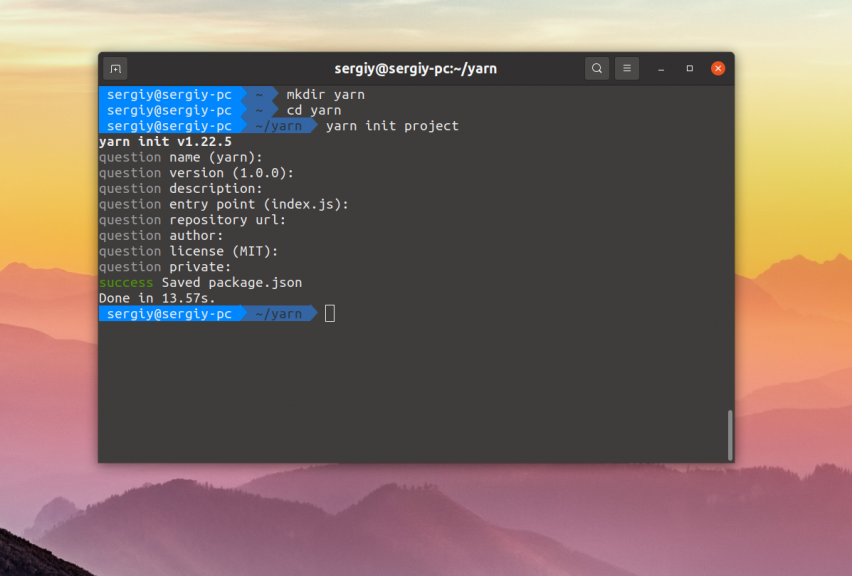
Током креирања пројекта, менаџер пакета ће генерисати package.json и да бисте га генерисали, мораћете да одговорите на низ питања. Иако можете оставити све подразумеване вредности. Да бисте инсталирали било који пакет, требало би да користите команду add. Њена синтакса је следећа:
$ yarn add pocket_name@versionНа пример, да бисте инсталирали vue пакет, покрените команду:
$ yarn add vue@latest 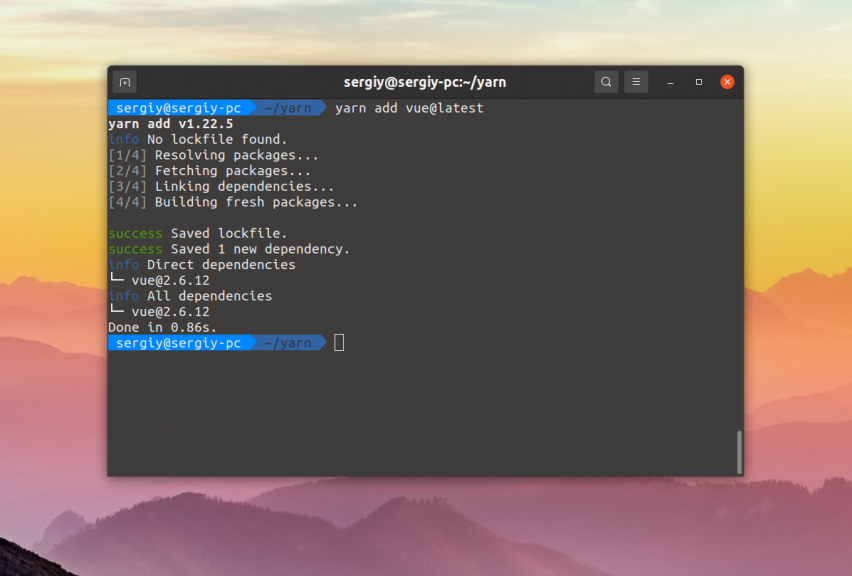
Када је пакет инсталиран, можете га користити. Можете видети садржај датотеке package.json:
$ cat package.json 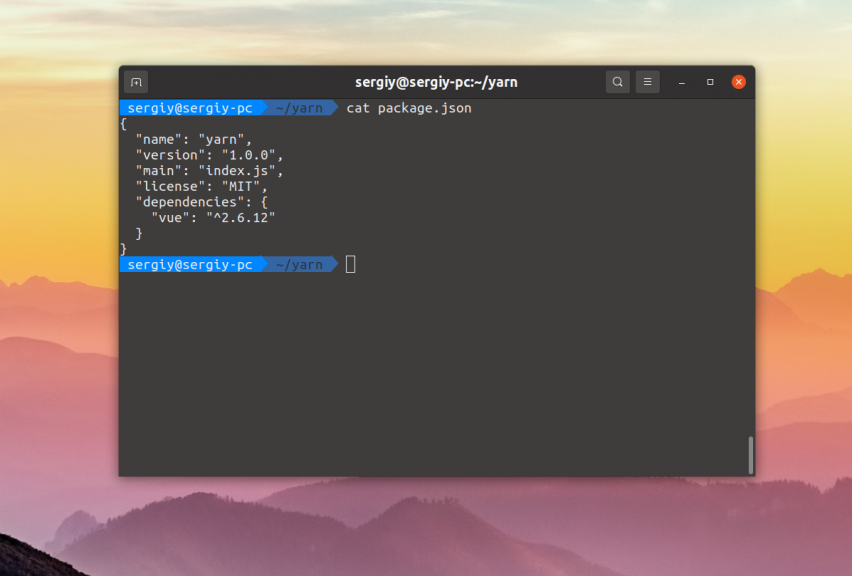
Да бисте уклонили пакете, користите команду за уклањање:
$ yarn remove pocket_name Да бисте ажурирали све инсталиране зависности, користите команду upgrade :
$ yarn upgradeАко сте преузели готов пројекат, користите следећу команду да бисте инсталирали све његове зависности наведене у package.json:
$ yarn installСада знате како да инсталирате Yarn Ubuntu