




















































Када радите са МиСКЛ ДБМС, изузетно је важно знати како да промените корисничку лозинку. Чини се да се овај проблем може решити само са правима суперкорисника. Али чак и обичан корисник ће моћи да промени лозинку под одређеним околностима. У овом чланку ћемо вам рећи како се то ради у нормалним условима.
Промена корисничке лозинке у МиСКЛ ДБМС
Корисничку лозинку можете променити на различите начине. У МиСКЛ окружењу постоје две команде за овај задатак - SET PASSWORD и ALTER USER . Хајде да разговарамо детаљно о свакој од ове две методе.
Проналажење верзије МиСКЛ-а
Почетком ове године МиСКЛ има две главне верзије. Први је застарео, али је и даље подржан (ово је верзија 5.7), а тренутно најновија верзија 8.0. Како сазнати верзију МиСКЛ-а? Ово се може урадити помоћу посебне команде која треба да се изврши у терминалу:
$ mysql –version 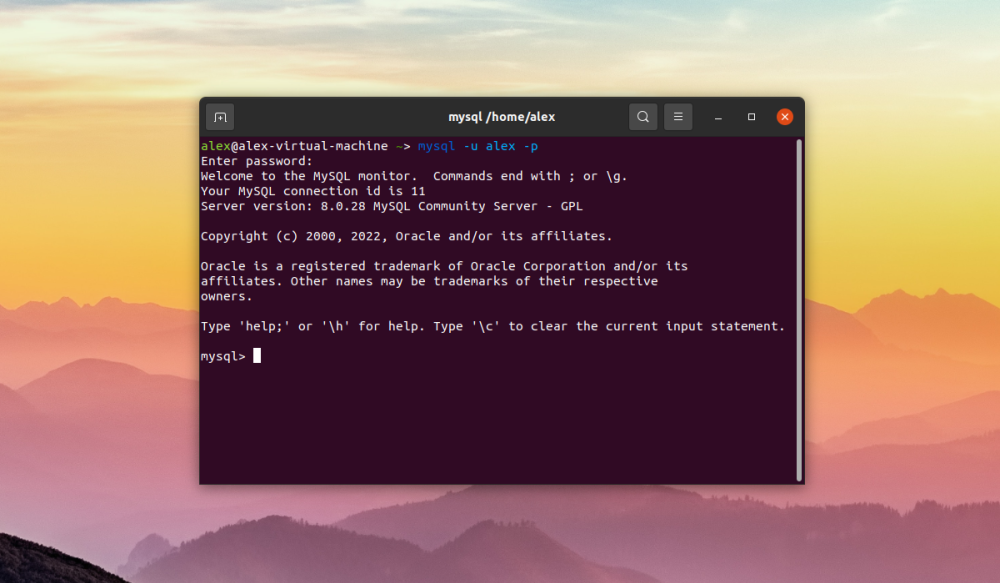
Као што можете видети са горње слике, користи се верзија 8.0.28, али је важно напоменути да је ALTER USER релевантан само у претходним верзијама МиСКЛ-а. У новијим верзијама се могу користити обе верзије.
Како се пријавити на конзолу
Да бисте се пријавили на конзолу, морате се пријавити на МиСКЛ користећи своје корисничко име и лозинку. Када је корисник већ ауторизован на серверу, све радње се морају извршити у његово име. У случају када се МиСКЛ користи први пут, потребно је да користите роот права.
Команда за пријављивање као роот:
$ mysql -u root –p 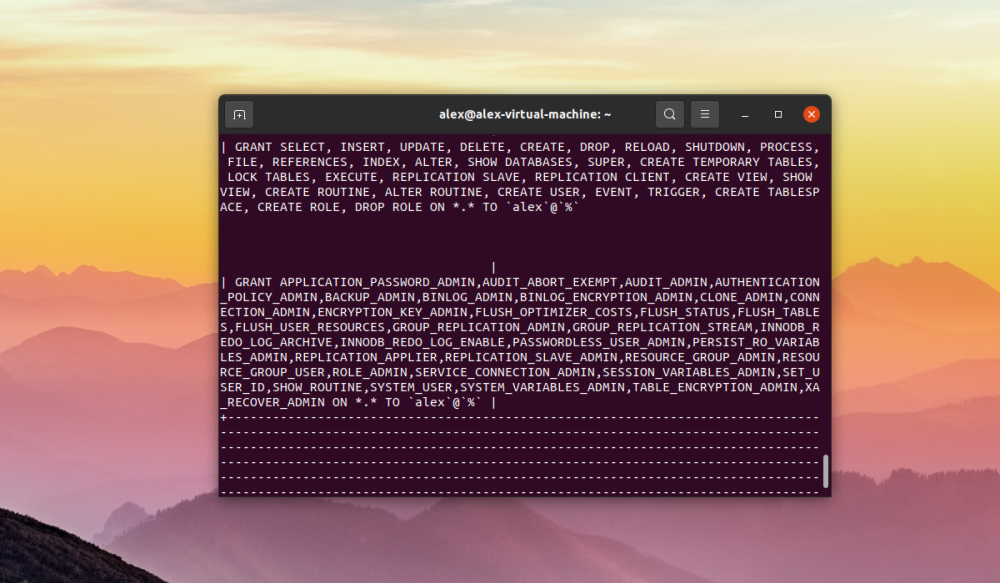
Након тога ће вам бити затражено да унесете лозинку. Све што треба да урадите је да унесете своју лозинку, притиснете тастер Ентер и одмах након тога ће се учитати МиСКЛ интерфејс са свим доступним командама.
Погледајте домаћине
Посебност МиСКЛ-а је у томе што има посебан хост са којим је повезан налог. Запазимо три главна домаћина:
- лоцалхост;
- %;
- ИП адреса/име домена.
лоцалхост дозвољава само локалну пријаву без могућности даљинског повезивања, симбол % значи да се такав налог може користити са било ког хоста, ИП адреса/име домена значи да се налог може користити само на изабраном називу домена/ИП адреси.
Да бисте сазнали тип хоста налога, потребно је да покренете следећи СКЛ упит:
$ SELECT user, host FROM mysql.user 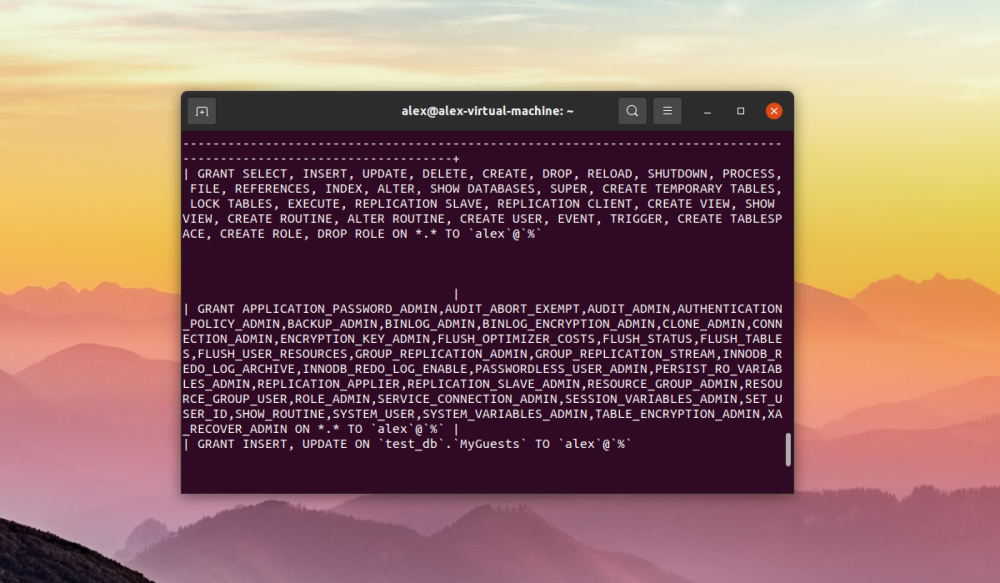
На слици изнад можемо видети да је за корисника алек укључен хост %. Овај хост треба да се користи приликом промене лозинке. Корисници у МиСКЛ-у и све корисничке информације се чувају у мискл бази података у корисничкој табели.
Промена лозинке помоћу СЕТ ПАССВОРД
Такође можете променити лозинку помоћу команде SET PASSWORD . Да бисте променили лозинку за корисника алек са хостом % у сомепассворд666, потребно је да користите следећу команду:
$ SET PASSWORD FOR 'alex'@'%' = 'somepassword666'; 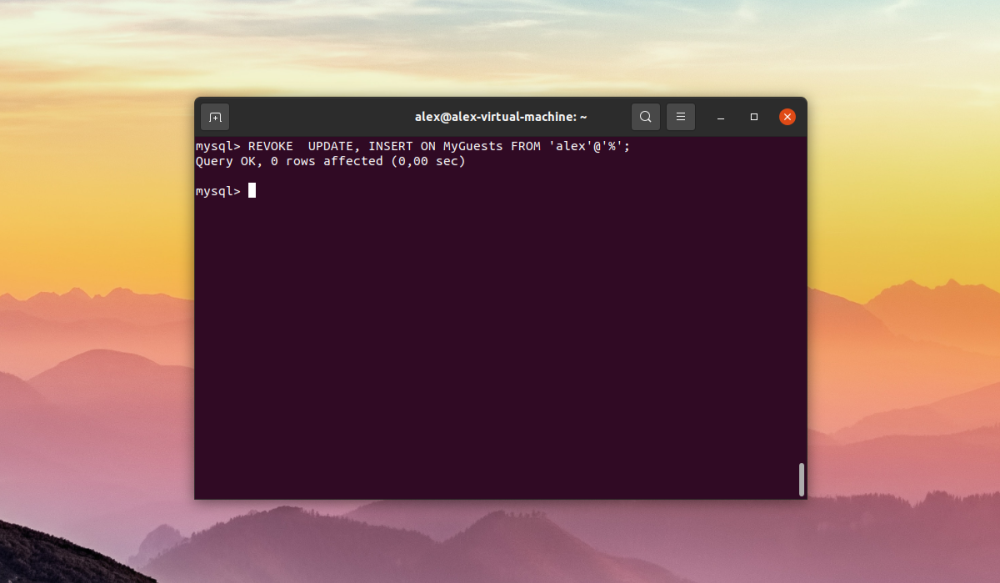
Промена лозинке помоћу АЛТЕР УСЕР
Можете променити кориснички код користећи другу команду - ALTER USER . Промените лозинку за корисника алек са хостом % у другупассворд666, покрените СКЛ упит:
$ ALTER USER 'alex'@'%' IDENTIFIED BY 'anotherpassword666'; 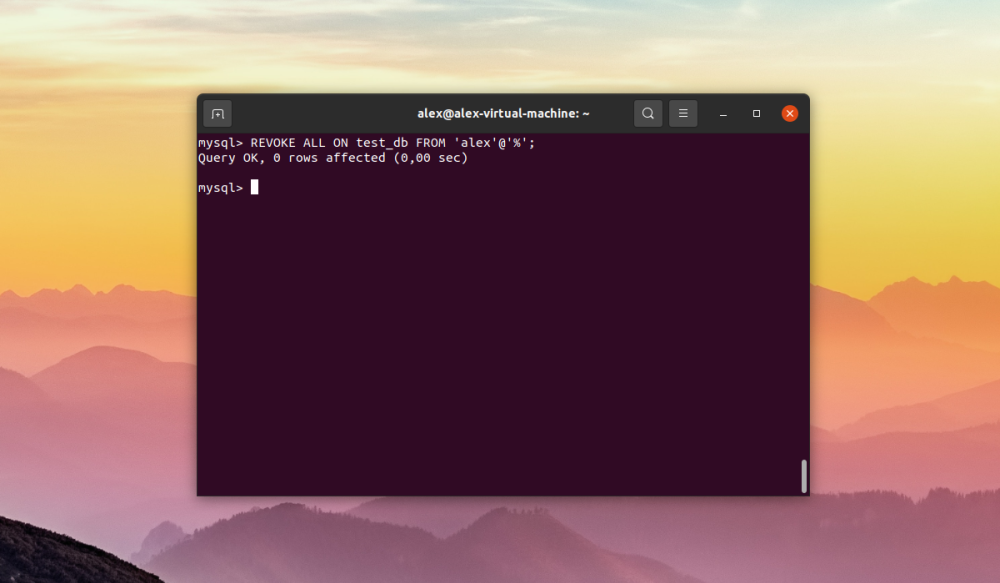
Оно што овде треба имати на уму је да су корисничко име и кориснички хост смештени у једноструке наводнике, без ових наводника МиСКЛ неће моћи да препозна стринг.
Сада ресетујемо кеш привилегија:
$ FLUSH PRIVILEGES;Како да проверите своју нову лозинку
Када промените лозинку, промените привилегију и ресетујете кеш меморију, требало би да проверите да бисте се пријавили као корисник чија је лозинка промењена.
Изађите из МиСКЛ љуске тако што ћете покренути команду exit :
$ exit 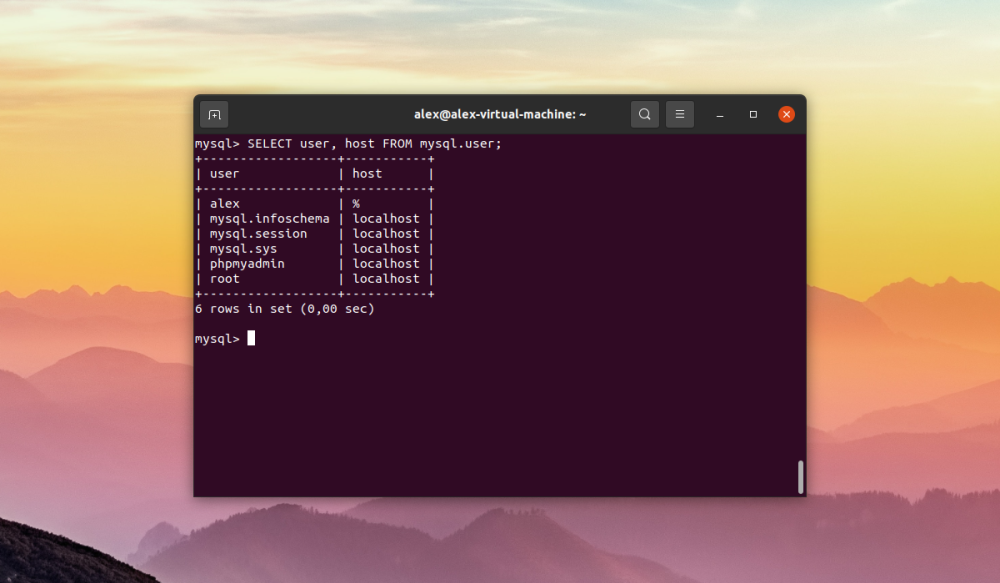
Сада улазимо у шкољку:
$ mysql -u alex -p
Ако видите системски упит током пријављивања, онда сте све урадили исправно, што значи да је лозинка успешно промењена.