




















































ЛибреОффице се сматра једним од најбољих канцеларијских пакета за Убунту оперативни систем. Програм је креиран још 2010. године, тада је био изданак ОпенОффице-а, али данас више од 400 програмера ради на ЛибреОффице-у. Постоји верзија за Линук и за Виндовс. Канцеларијски производ се испоручује у многим другим дистрибуцијама, укључујући Убунту.
Нове верзије се појављују често на свака три до четири месеца; Али Убунту не ажурира свој софтвер између издања, што значи да ћете морати да користите старију верзију и сачекате до следећег издања дистрибуције да бисте добили нову.
Инсталирање ЛибреОффице 7 на Убунту
Затим, погледајмо упутства за инсталирање ЛибреОффице-а на Убунту 20.04. Програм ћемо инсталирати из складишта ППА програмера.
Са издавањем универзалних пакета за инсталирање апликација, сада постоје четири приступачна и погодна начина за инсталирање ЛибреОффице-а у Убунту 16.04:
- Иницијализација ЛибреОффице-а помоћу ФлатПацк-а;
- Иницијализација ЛибреОффице-а помоћу Снап-а;
- Иницијализација деб пакета;
- Иницијализација из ППА.
Али најпогоднији од њих је инсталирање ЛибреОффице-а у Убунту из ППА-а, што ће вам у будућности омогућити да аутоматски ажурирате верзију програма на систему када буду објављене нове верзије.
Инсталирање ЛибреОффице-а из ППА
Да бисте додали ЛибреОффице програмер ППА у систем, отворите терминал (Цтрл+Алт+Т) и покрените команду:
$ sudo add-apt-repository ppa:libreoffice/ppa 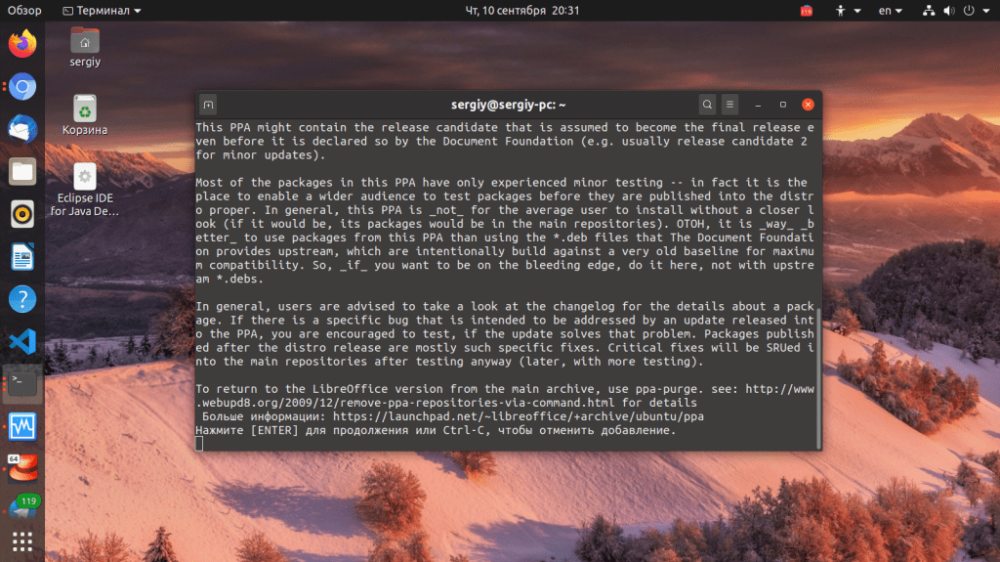
Током рада мораћете да притиснете Ентер. Ово спремиште подржава Убунту 16.04 - 20.04. Можда ће се у будућности додати новије верзије.
Затим ажурирајте листу пакета из свих спремишта:
$ sudo apt updateУслужни програм се може инсталирати на вашем систему, али само старију верзију не морате ништа да инсталирате, само ажурирајте систем у потпуности. На пример, користећи команду:
$ sudo apt dist-upgradeАко сте из неког разлога претходно деинсталирали програм, можете га врло лако инсталирати. Да бисте то урадили, покрените:
$ sudo apt install libreoffice libreoffice-gnome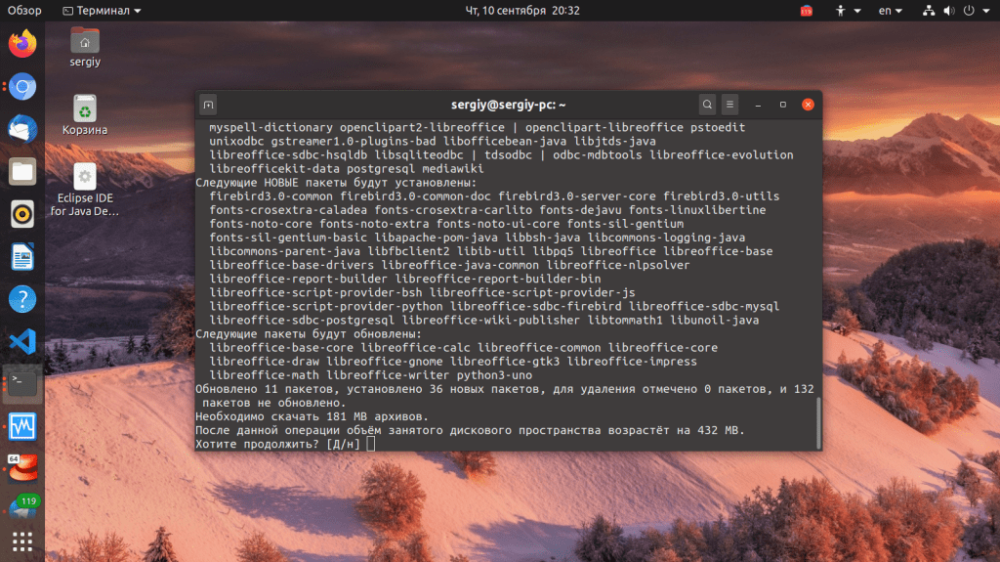
Ако користите Кубунту издање, покрените:
$ sudo apt install libreoffice libreoffice-plasmaЗатим можете отворити програм из главног менија:
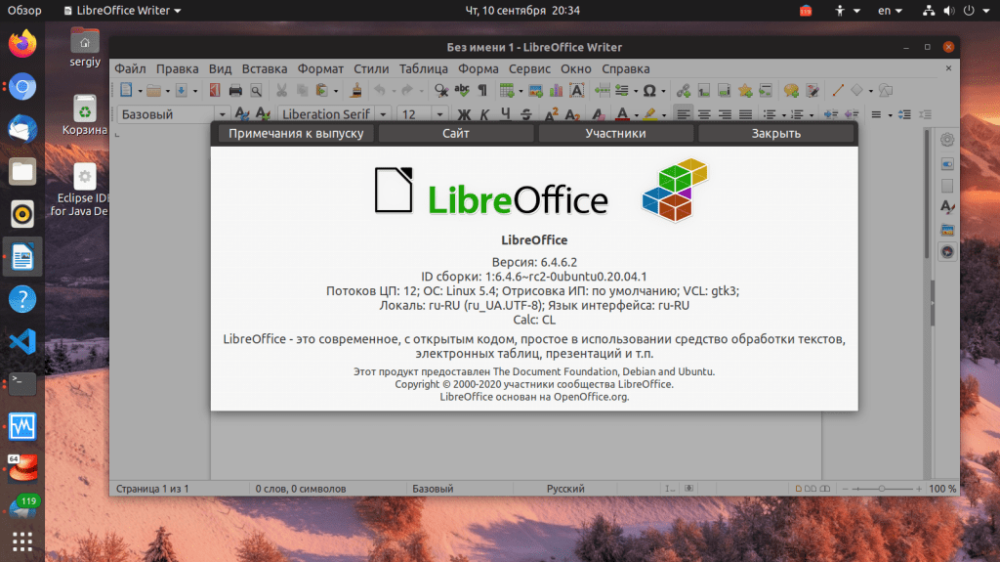
Инсталирајте из Снап-а
Такође можете да инсталирате Либреоффице користећи снап пакет. Да бисте то урадили, можете користити центар за графичке апликације у Убунту-у или менаџер пакета за снап. У центру за графичке апликације потражите либреоффице:
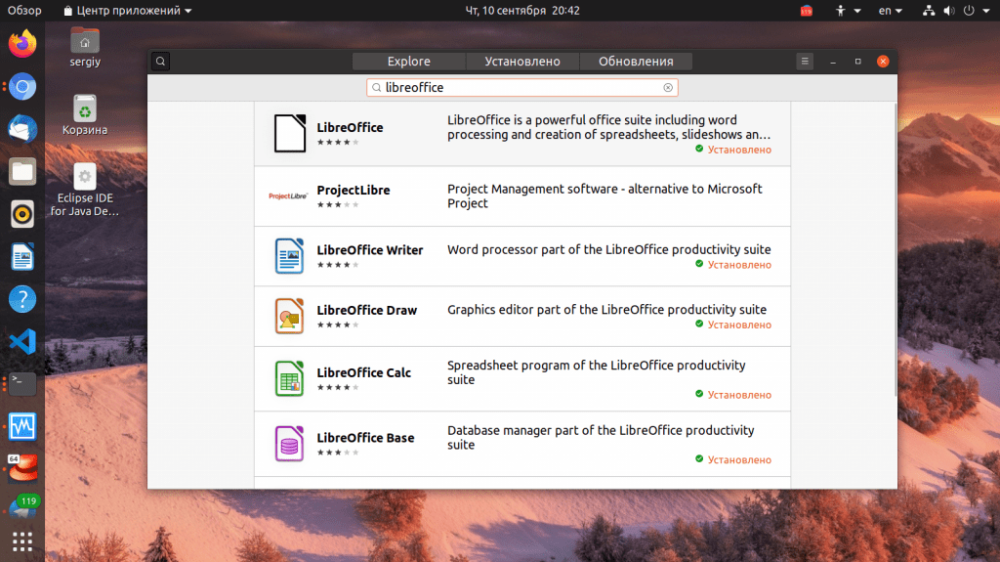
Затим отворите жељени пакет и кликните на дугме Инсталирај:
За разлику од стабилнијег ППА, можете пронаћи новију верзију. У терминалу да бисте инсталирали ЛибреОффице, покрените:
$ sudo snap install libreofficeЗатим можете покренути програм:
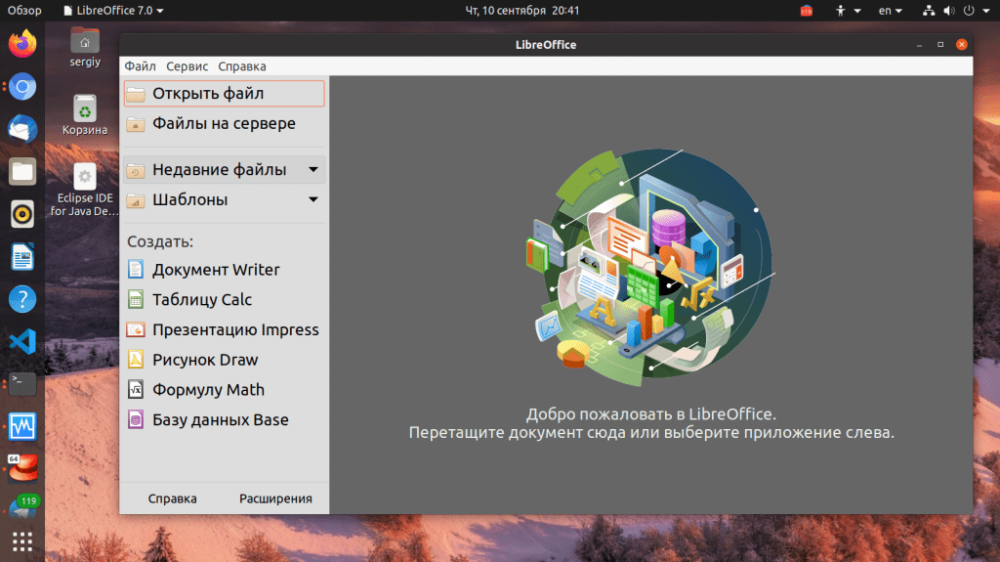
Деинсталирање ЛибреОффице-а
Ако нова верзија ЛибреОффице-а више није потребна, а желите да вратите верзију из званичних спремишта, покрените:
$ sudo apt install ppa-purge && sudo ppa-purge ppa:libreoffice/ppaИ да потпуно уклоните програм:
$ sudo apt purge libreoffice-gtk2 libreoffice-gnomeДа бисте уклонили програм из снап пакета, урадите:
$ sudo snap remove libreofficeКао што видите, инсталирање ЛибреОффице-а на Убунту 20.04 за најновију верзију не одузима превише времена. Све је лако и једноставно.