




















































AnLinux je aplikácia pre Android, ktorá umožňuje spúšťať rôzne distribúcie Linuxu na vašom mobilnom zariadení. Využíva technológiu chroot, ktorá umožňuje vytvoriť samostatné prostredie na spustenie systému Linux na vašom zariadení so systémom Android bez toho, aby ste museli preinštalovať alebo upravovať systémové súbory.
AnLinux podporuje distribúcie ako Ubuntu, Kali Linux, Arch Linux a Debian. Používatelia môžu používať AnLinux na spúšťanie linuxových aplikácií na svojich mobilných zariadeniach a vykonávať rôzne úlohy, ako napríklad vývoj webových stránok, testovanie bezpečnosti.
Čo dokáže?
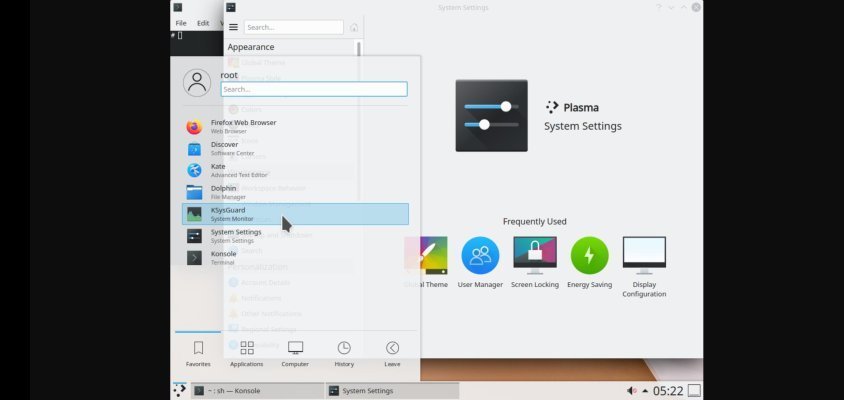
Všimnime si hlavné funkcie tohto softvéru:
- Inštalovať a spúšťať distribúcie Linuxu na zariadeniach so systémom Android bez potreby oprávnení root.
- Podpora rôznych distribúcií, ako sú Ubuntu, Debian, Kali Linux.
- Používanie terminálu na správu distribúcie a vykonávanie rôznych úloh.
- Bezpečné a pohodlné prostredie na prácu s Linuxom na zariadeniach so systémom Android.
- Možnosť inštalácie programov a konfigurácie sietí v systéme Linux.
- Jednoduché a intuitívne používateľské rozhranie.
- Podpora aktualizácií a opráv chýb.
Ako nainštalovať AnLinux?
Inštalácia programu je veľmi jednoduchá. Stačí postupovať podľa nasledujúcich krokov:
- AnLinux si stiahnite z obchodu Google Play alebo z oficiálnej webovej stránky AnLinux.
- Spustite aplikáciu a vyberte distribúciu Linuxu, ktorú chcete nainštalovať.
- Kliknite na tlačidlo Inštalovať a počkajte na dokončenie procesu inštalácie.
- Po nainštalovaní distribúcie Linuxu ju spustite kliknutím na tlačidlo Spustiť.
- Pomocou terminálu môžete ovládať distribúciu Linuxu a vykonávať rôzne úlohy.
Program teraz môžete používať na určený účel.
Ako ho nakonfigurovať?
Nastavenie programu je rovnako jednoduché ako jeho inštalácia. Stačí postupovať podľa týchto jednoduchých krokov:
- Spustite AnLinux a vyberte nainštalovanú distribúciu Linuxu.
- Zadajte svoje prihlasovacie údaje a prihláste sa.
- Pomocou terminálu vykonávajte príkazy a spravujte súbory.
- Nainštalujte potrebné balíky a programy pomocou správcu balíkov vašej distribúcie.
- Používajte aplikácie a nástroje, ktoré sú k dispozícii vo vašej distribúcii Linuxu, napríklad textové editory, prehliadače atď.
Po dokončení sa odhláste, aby ste uložili zmeny, a zatvorte terminál.