




















































Odată cu pandemia de coronavirus, învățământul la distanță a devenit o regulă. Prin urmare, întrebarea profesorilor este cum să predea studenților materialul așa cum se preda pe tablă. Dacă luăm un editor grafic, utilizarea unui mouse nu este foarte convenabilă, dar o tabletă grafică este mult mai convenabilă. Să aruncăm o privire la modul de utilizare a tabletei grafice GAOMON S620.
Prezentare generală a tabletei grafice
GAOMON S620 este o tabletă grafică foarte interesantă, care nu a fost aleasă întâmplător. Dispozitivul este fabricat de cunoscuta companie WACOM. Imediat "out of the box" dispozitivul funcționează imediat corect, driverele necesare pentru a începe să lucreze sunt deja instalate în sistemul Linux. Utilizatorul va trebui doar să execute o comandă pentru a le face să funcționeze corect.
Pentru a face acest lucru, trebuie să executați comanda lsusb înainte de a conecta tableta la portul USB, după care veți vedea o linie:
Bus XXX Device YYY: ID 256c:006d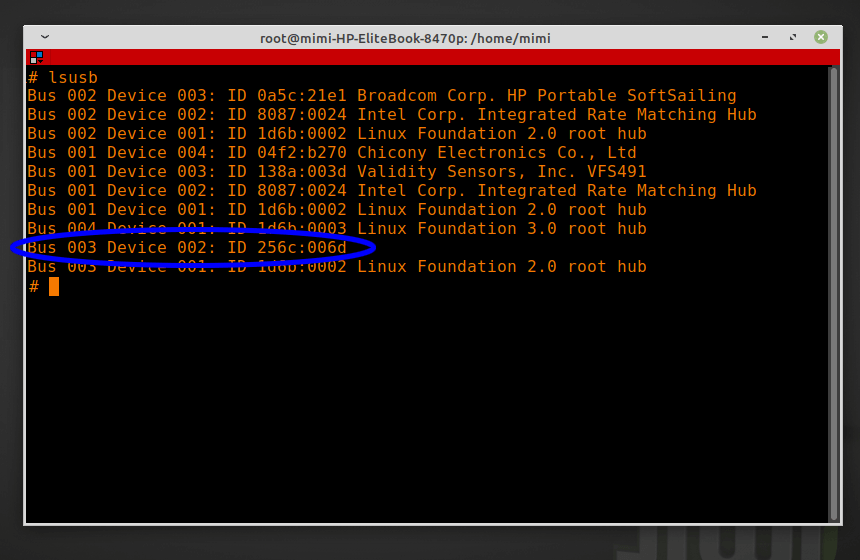
Din aceasta putem vedea că codul dispozitivului este VID/PID 256c:006d.
În continuare folosind editorul vim puteți deschide fișierul /usr/share/X11/xorg.conf.d/70-wacom.conf, în continuare trebuie să adăugați următoarele linii la sfârșitul fișierului.
sudo vi /usr/share/X11/xorg.conf.d/70-wacom.confÎn continuare:
#Gaomon
Section "InputClass"
Identifier "GAOMON Gaomon Tablet"
MatchUSBID "256c:006d"
MatchDevicePath "/dev/input/event*"
Driver "wacom"
EndSection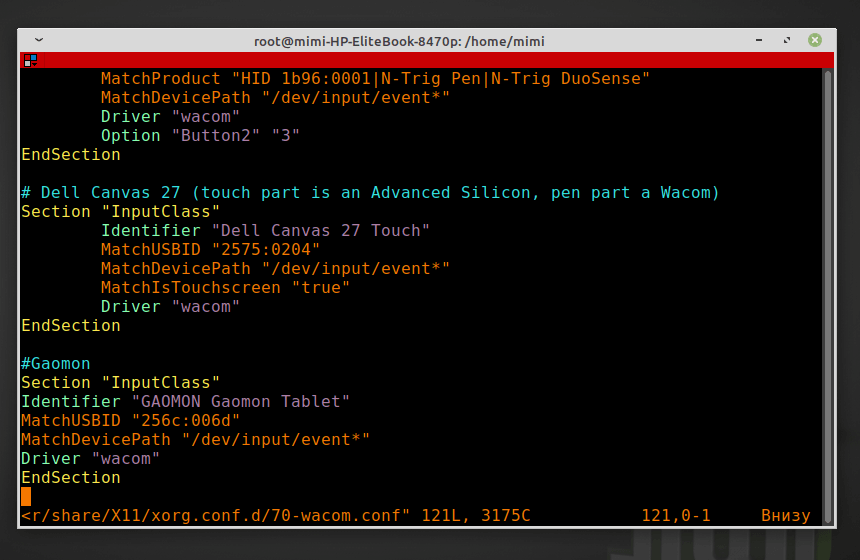
După care PC-ul va merge la repornire, rămâne în terminal pentru a executa:
xsetwacom --list
GAOMON Gaomon Tablet Pen stylus id: XX type: STYLUS
GAOMON Gaomon Tablet Pad pad id: XX type: PAD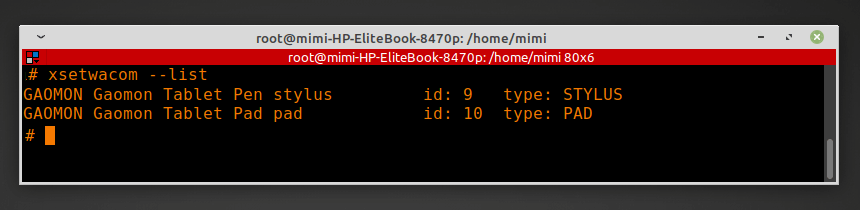
WACOM driver de dispozitiv a văzut două dispozitive - stilou (stylus) și tabletă grafică. Apoi trebuie să mergeți la programarea a două taste ale stiloului și patru taste ale tabletei. Pentru stylus (stilou). Răspunsul stiloului stilou, este mai bine să nu se schimbe, altfel stiloul va înceta să funcționeze:
Avem următorul cod:
xsetwacom --set 'GAOMON Gaomon Tablet Pen stylus' Button 1 "*****"Buton inferior pentru stylus:
xsetwacom --set 'GAOMON Gaomon Tablet Pen stylus' Button 2 "*****"Buton stylus superior:
xsetwacom --set 'GAOMON Gaomon Tablet Pen stylus' Button 3 "*****"Dispunerea butoanelor:
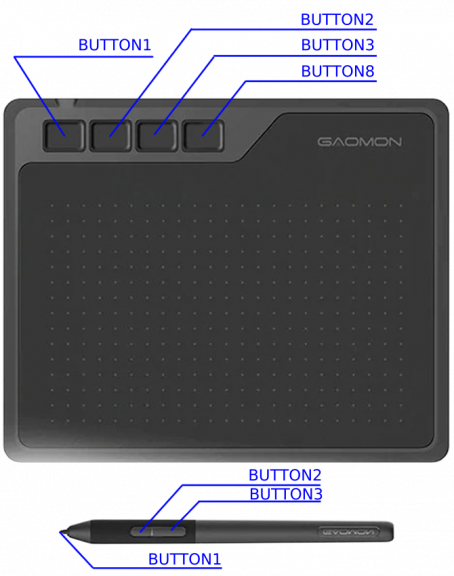
Din comenzi, puteți crea un fișier BASH și îl puteți rula înainte de a utiliza tableta:
Pentru cele patru taste ale tabletei:
xsetwacom --set 'GAOMON Gaomon Tablet Pad Pad' Button 1 "*****"xsetwacom --set 'GAOMON Gaomon Tablet Pad Pad' Button 2 "*****"xsetwacom --set 'GAOMON Gaomon Tablet Pad Pad' Button 3 "*****"xsetwacom --set 'GAOMON Gaomon Tablet Pad Pad' Button 8 "*****"Cu acest fișier, puteți reconfigura cu ușurință tasta inferioară a stylusului pentru Del, cele patru taste ale tabletei pentru funcții de copiere, lipire, zoom out și zoom in. Lista de taste acceptate este vizualizată astfel:
xsetwacom --list modifiersDar pentru funcționarea tastelor tabletei grafice trebuie să creați un fișier, mai departe de fiecare dată după pornirea sistemului pentru a-l rula, adică pentru a-l face executabil sau pentru a-l executa independent, scoțând pictograma de pe desktop.
Fișierul este S620_keys.desktop, care încarcă scriptul nostru de configurare a tastelor gaomon_keys.sh:
[Desktop Entry]
Version=1.1
Type=Application
Name=GAOMON KEYS
Comment=GAOMON S620 Keys settings
Icon=/home/USER_NAME/GAOMON_S620/ico_tab64.ico
Exec=./gaomon_keys.sh
Path=/home/USER_NAME/GAOMON_S620
Actions=
Categories=AudioVideo;X-XFCE;X-Xfce-Toplevel;
Terminal=false
StartupNotify=false
După cum puteți vedea, configurarea tabletei dvs. pentru a funcționa corect pe un sistem Linux nu este atât de dificilă pe cât pare.