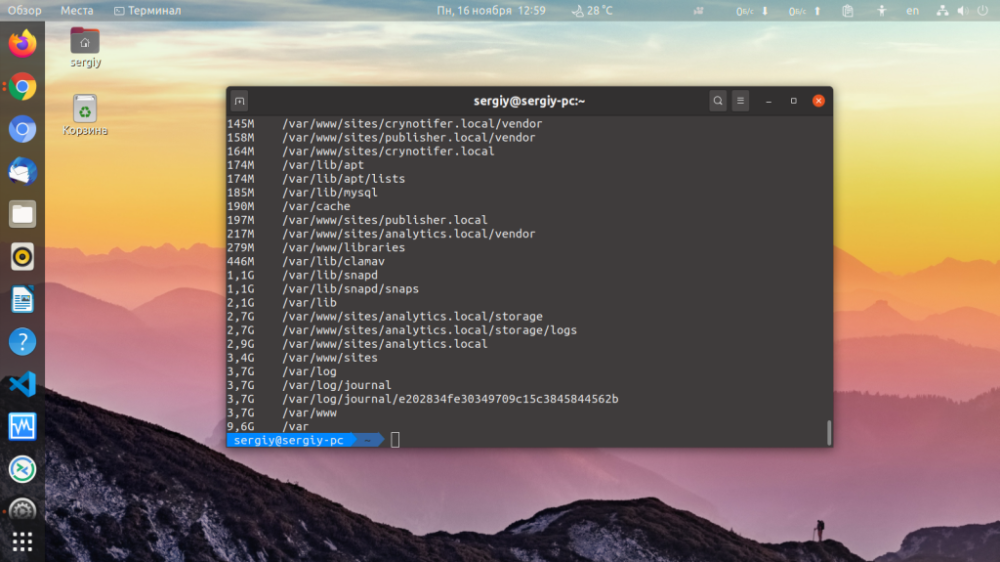
W niektórych przypadkach może być konieczne sprawdzenie, ile miejsca zajmują pliki w określonym folderze i znalezienie największych plików do usunięcia. Istnieje kilka narzędzi do tych zadań, ale najprostszym z nich jest narzędzie du. Pozwala ono wyświetlić rozmiar wszystkich plików w danym folderze w bajtach lub w wygodniejszym formacie. Zobaczmy, czym jest polecenie du Linux i jak go używać do rozwiązywania zadań roboczych.
Opcje polecenia
Składnia polecenia jest prosta. Wystarczy podać opcje i ścieżkę do folderu, z którym chcemy pracować:
$ du options /path/to/folderOpcje narzędzia:
-a,--allwypisuje rozmiar dla wszystkich plików, nie tylko katalogów, domyślnie wypisuje tylko dla folderów;-B,--block-sizeokreśla jednostki wyjściowe rozmiaru, dostępne: K,M,G,T,P,E,Z,Y dla 1024 i KB, MB itd. dla 1000;-c,--totalwypisuje całkowity rozmiar wszystkich folderów na końcu;-d,--max-depthmaksymalna głębokość zagnieżdżenia katalogów;-h,--human-readablerozmiar wyjściowy w jednostkachczytelnychdla człowieka;--inodes- informacje wyjściowe o użyciu i-węzłów;-L,--dereference- śledzi wszystkie dowiązania symboliczne;-l,--count-links - policzy rozmiar pliku kilka razy dla twardych linków;-P,--no-dereference- nie podąża za dowiązaniami symbolicznymi, jest to zachowanie domyślne;-S,--separate-dirs- nie uwzględnia rozmiaru podfolderu w rozmiarze folderu;--si- wypisuje rozmiar plików i folderów w systemie c, używane jest 1000 zamiast 1024;-s,--summarize- wypisuje tylko całkowity rozmiar;-t,--threshold- pomija pliki i foldery o rozmiarze mniejszym niż podany;--time- wyświetla czas ostatniej modyfikacji pliku lub folderu, zamiast czasu modyfikacji można wyświetlić takie etykiety: atime, access, use, ctime;-X,--exclude- wyklucza pliki z zliczania;-x,--one-file-system- pomija zamontowane systemy plików;--version- wyświetla wersję narzędzia.
Aby wyświetlić wszystkie opcje, wykonaj polecenie:
Jak korzystać z polecenia?
Aby po prostu wyświetlić listę folderów w określonym katalogu i zajmowanego przez nie miejsca, np. w /var, uruchom:
$ man dJeśli chcesz, aby rozmiar był wyświetlany w bardziej czytelnej formie, użyj opcji -h:
$ du -h /var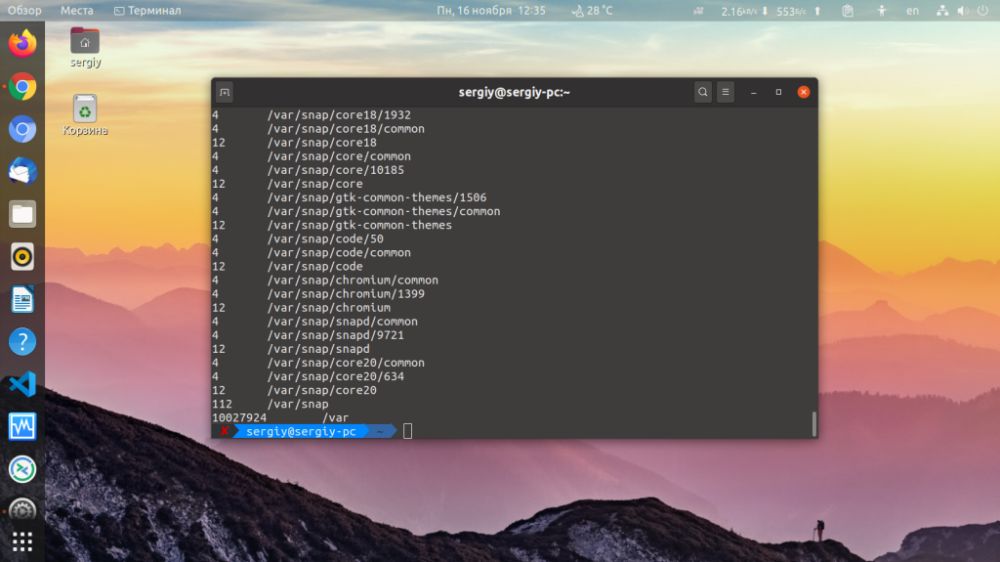
Można również określić rozmiar bloku. Wtedy dokładność będzie nieco niższa, ponieważ minimalną jednostką miary jest jeden blok. Na przykład, aby wyświetlić rozmiar folderów w megabajtach z blokiem 1024 kilobajtów, należy użyć opcji -B z parametrem M:
$ du -BM /var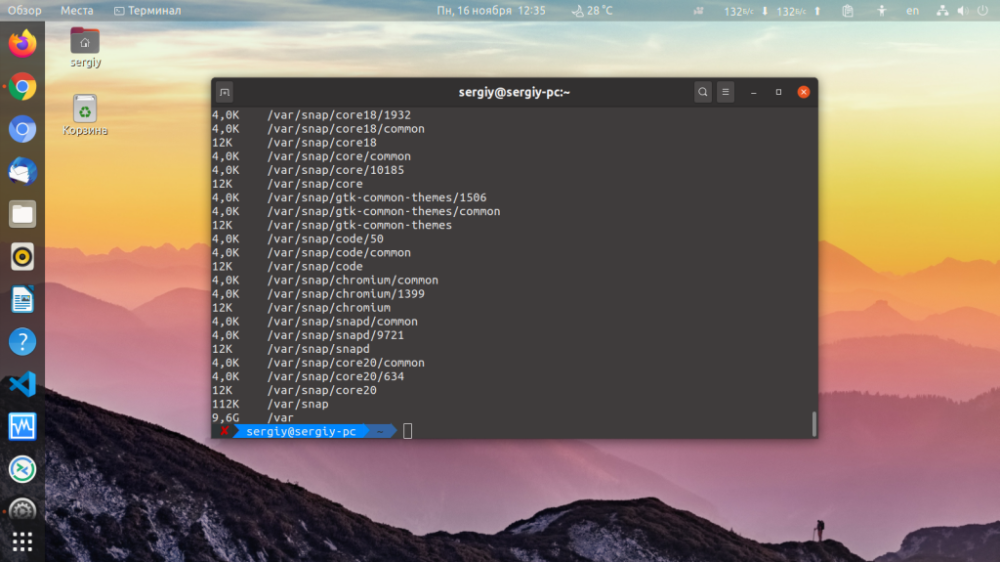
Aby wyświetlić rozmiar nie tylko folderów, ale także znajdujących się w nich plików, należy użyć opcji -a:
$ du -BM /var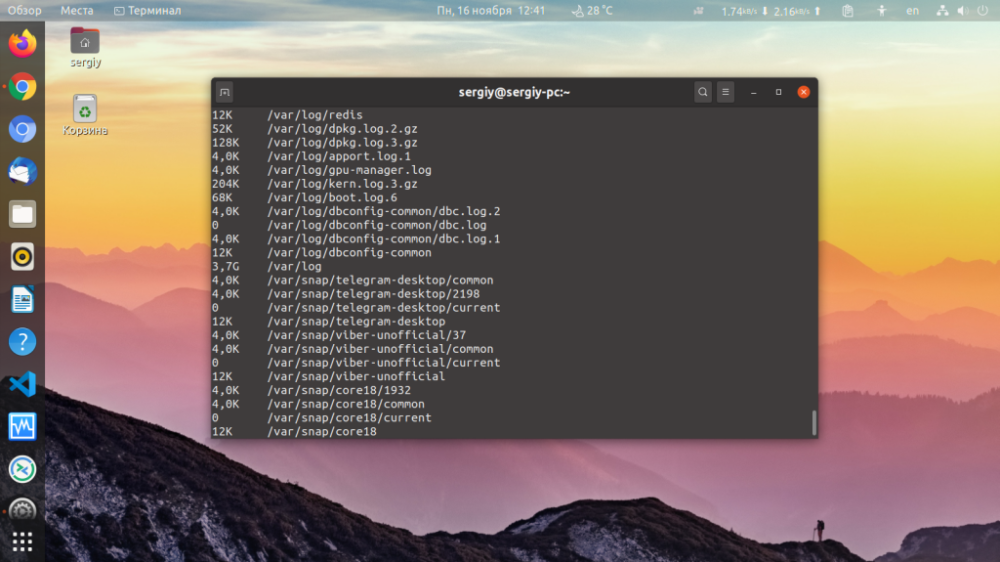
Aby wyświetlić tylko całkowity rozmiar wszystkich plików i folderów, należy użyć opcji -s:
$ du -BM /varJeśli chcesz wyświetlić rozmiar folderów bez dołączonych do nich podfolderów, użyj opcji -m:
$ du -BM /var
Istnieje również opcja wypisania wiersza z całkowitym rozmiarem całego folderu. Zaleca się jednak używanie tej opcji z opcją -S:
$ du -hSc /va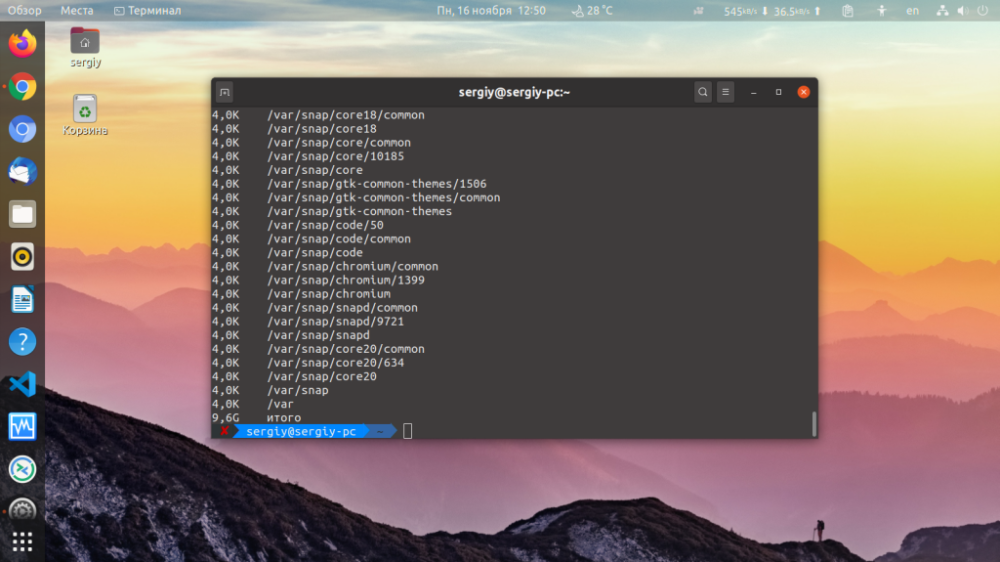
Aby wykluczyć wszystko z dziennika:
$ du -hac --exclude="*.log"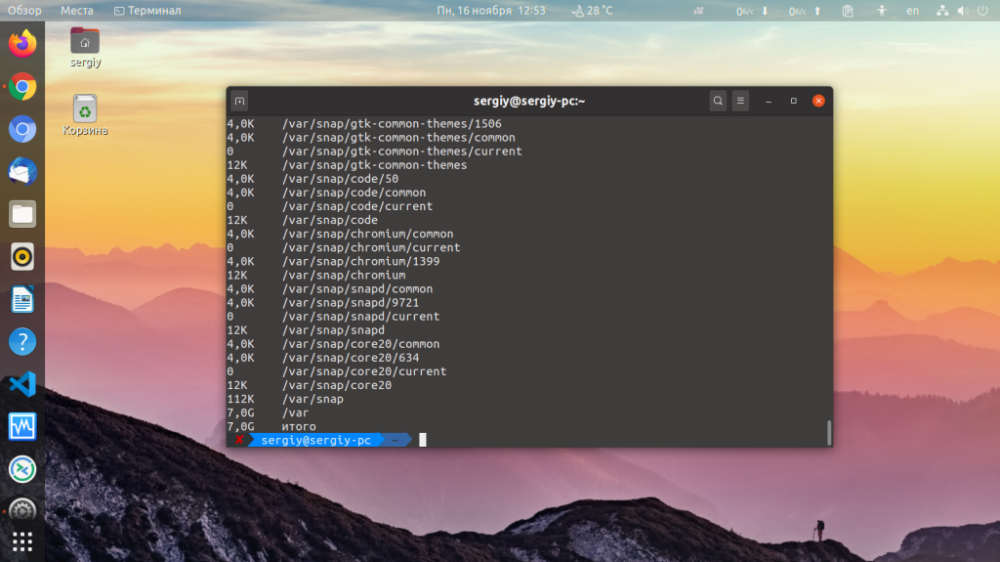
Aby posortować wartości w wygodnym formacie:
$ du -hac --exclude="*.log"