




















































Non molto tempo fa è stato rilasciato Ubuntu 22.04. Si tratta di una release LTS molto attesa e con un lungo periodo di supporto, quindi se state usando una versione precedente alla 21.10 o addirittura una release LTS passata, potrebbe essere il momento di aggiornare il vostro sistema. Se volete passare dalla 21.04, dovreste prima aggiornare alla 21.10. Se potete, è meglio reinstallare completamente il sistema. Se non volete perdere i programmi installati, potete provare ad aggiornare Ubuntu alla versione 22.04. Le istruzioni vi spiegheranno come farlo correttamente.
Passo 1: aggiornare i pacchetti
Per ridurre al minimo le differenze tra lo stato dei pacchetti del vostro sistema e quello preparato dagli sviluppatori prima dell'aggiornamento, dovreste aggiornarlo allo stato più recente. Per farlo, aggiornate prima gli elenchi dei pacchetti:
$ sudo apt update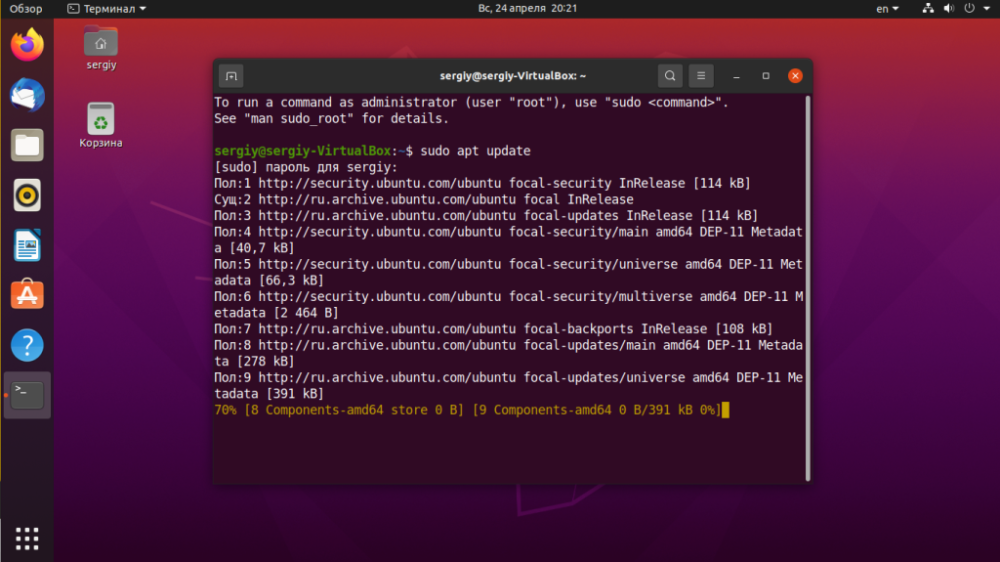
Successivamente, aggiornate l'intera distribuzione con l'autorizzazione a rimuovere i pacchetti in conflitto:
$ sudo apt dist-upgrade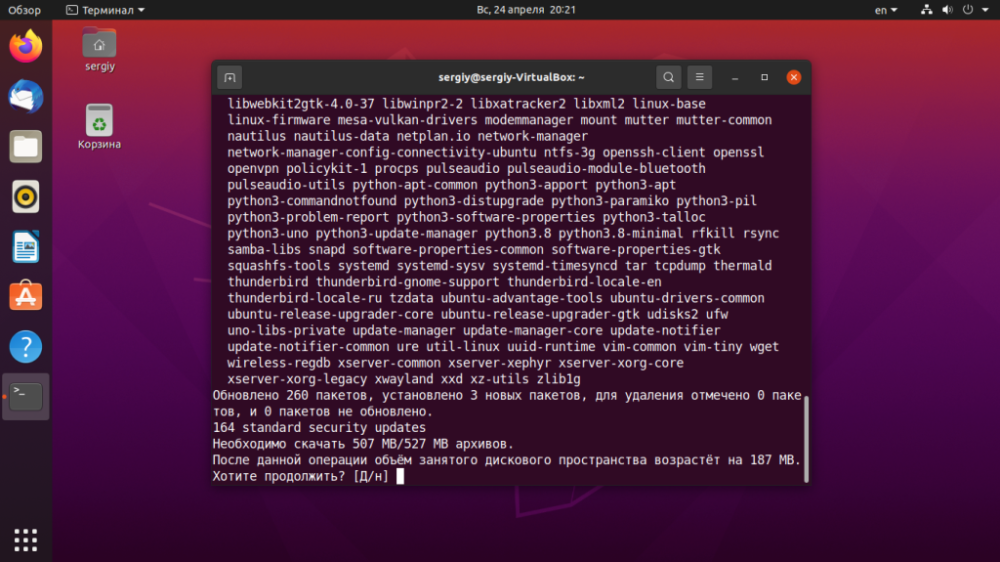
Successivamente, è possibile rimuovere i pacchetti che non sono più necessari sul sistema:
$ sudo apt autoremovePotrebbe essere necessario riavviare il sistema dopo l'aggiornamento:
$ sudo rebootPasso 2: Eseguire gli aggiornamenti
Per eseguire l'aggiornamento nella GUI, eseguire il comando:
$ sudo do-release-upgrade -f DistUpgradeViewGtk3Oppure:
$ update-manager -d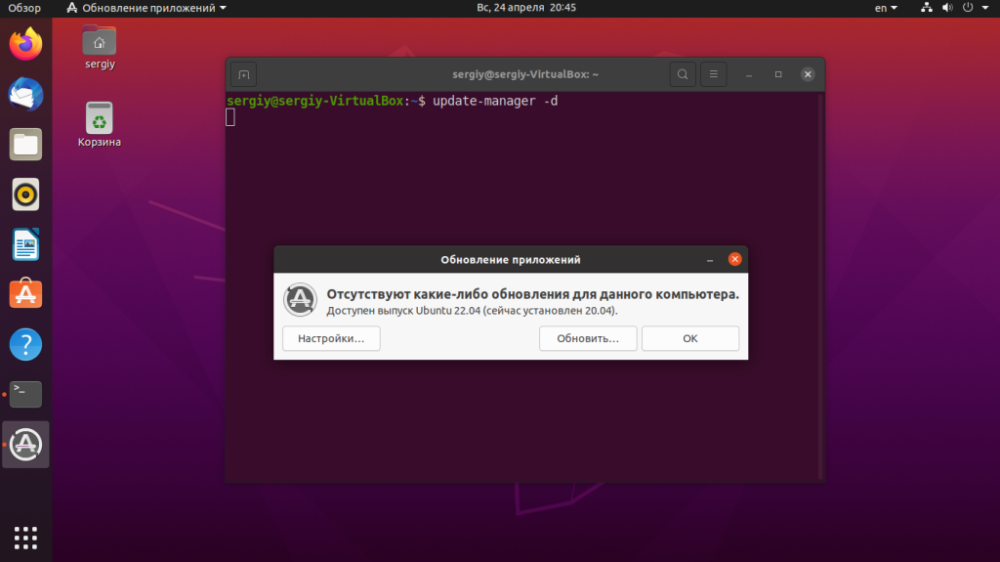
Qui è necessario fare clic sul pulsante Aggiorna.
Passo 3: informazioni sull'aggiornamento
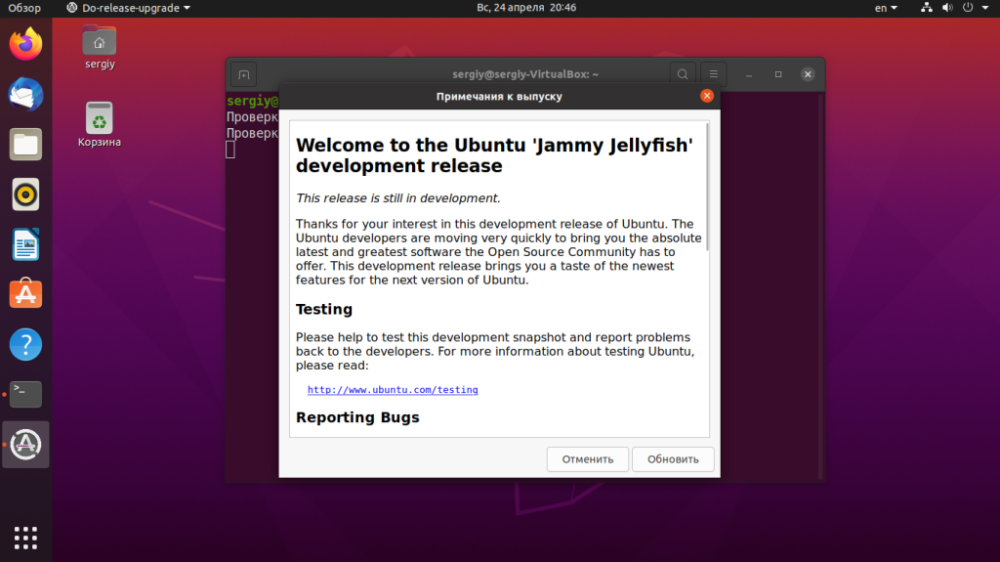
Nella finestra successiva è possibile leggere le informazioni sulla release a cui il sistema verrà aggiornato. Anche in questo caso, è necessario fare clic sul pulsante Aggiorna:
Passo 4: scaricare il programma di aggiornamento
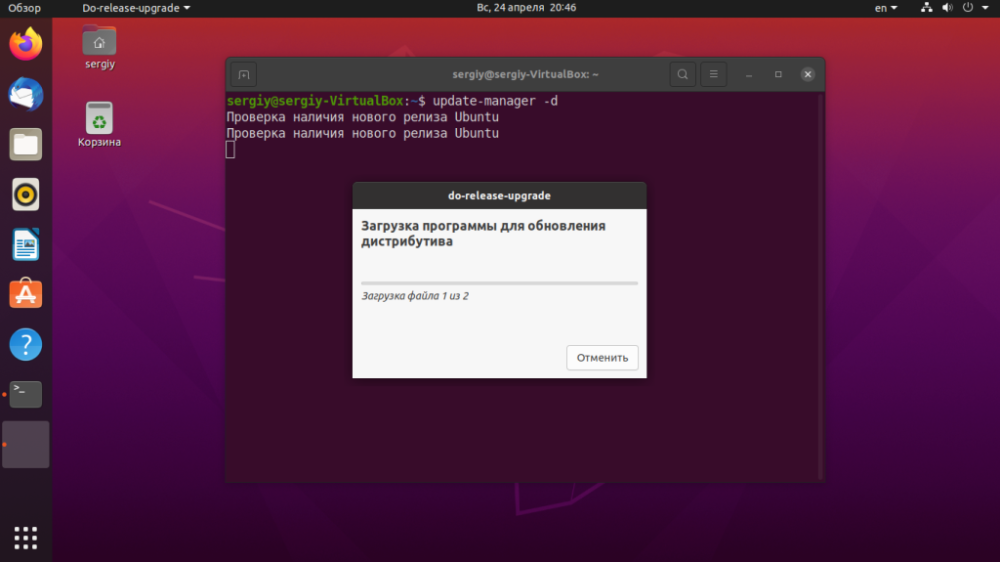
Una volta completata la ricerca degli aggiornamenti, l'utility vi informerà che è disponibile una nuova versione di Ubuntu 22.04. Quindi, il programma di installazione scaricherà il programma di aggiornamento e tutti i pacchetti necessari:
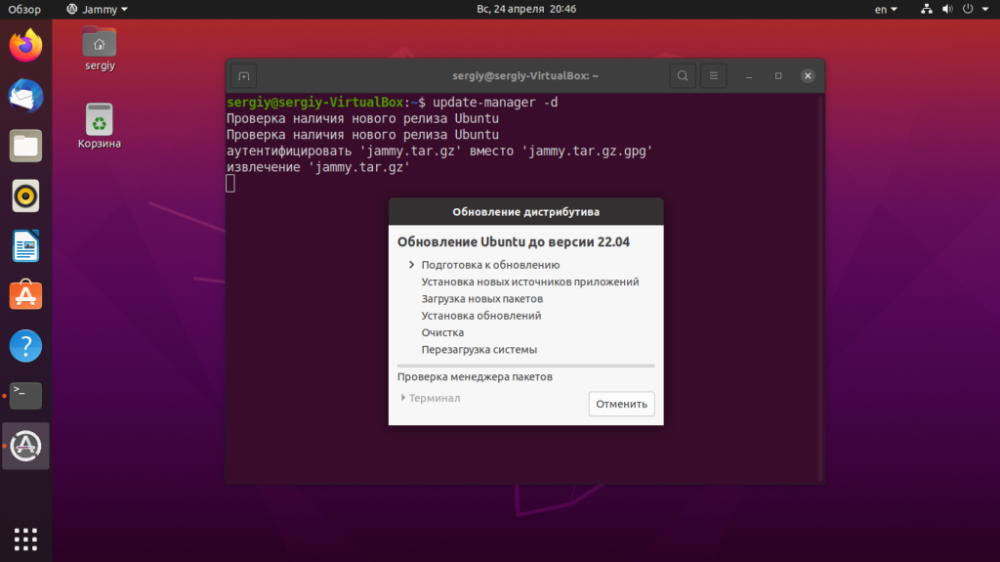
Il download richiederà un po' di tempo:
Passo 5: Confermare l'aggiornamento
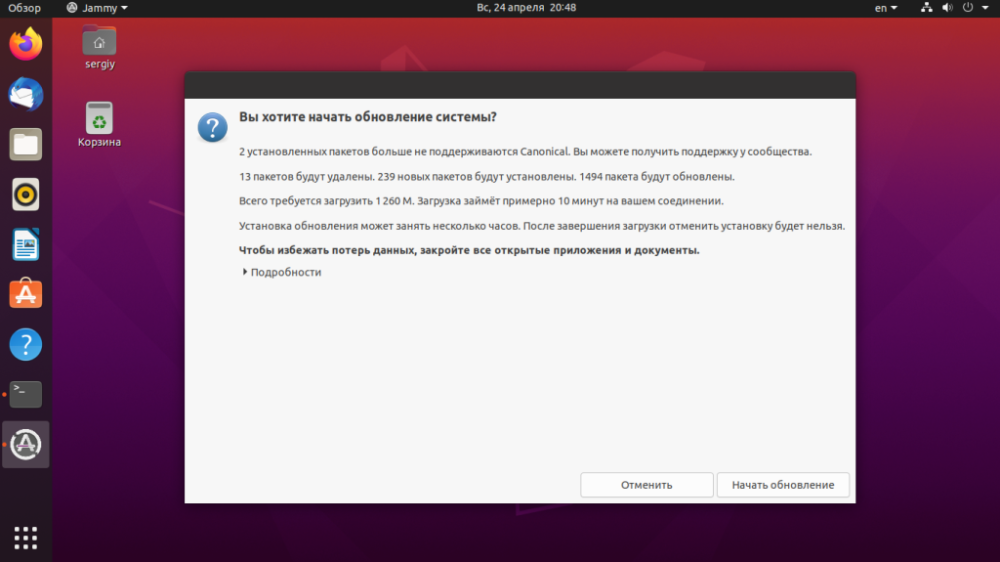
Il passo finale, quando si può ancora cambiare idea sull'aggiornamento del sistema. Il programma di installazione visualizza un riepilogo del futuro aggiornamento, quanti pacchetti scaricare, quanti rimuovere, quanto tempo ci vorrà. Una volta scaricati tutti i pacchetti necessari, non è più possibile annullare l'aggiornamento:
Passo 6: Aggiornamento
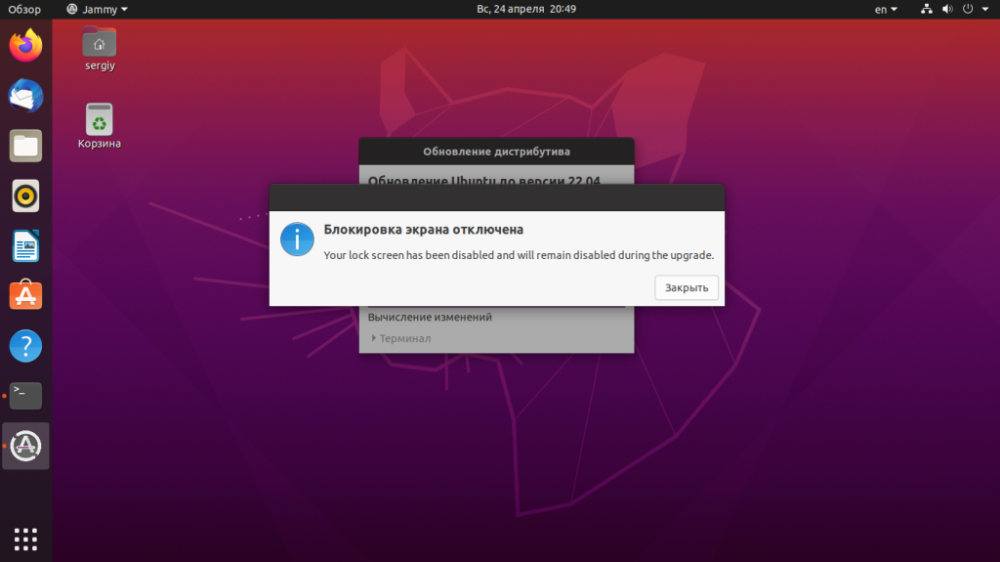
Subito dopo aver avviato l'aggiornamento, il sistema informerà che il blocco dello schermo è disabilitato fino al completamento dell'aggiornamento:
In questo modo si avvia il processo di download dei pacchetti, che può durare da dieci minuti a diverse ore, a seconda della velocità della connessione:
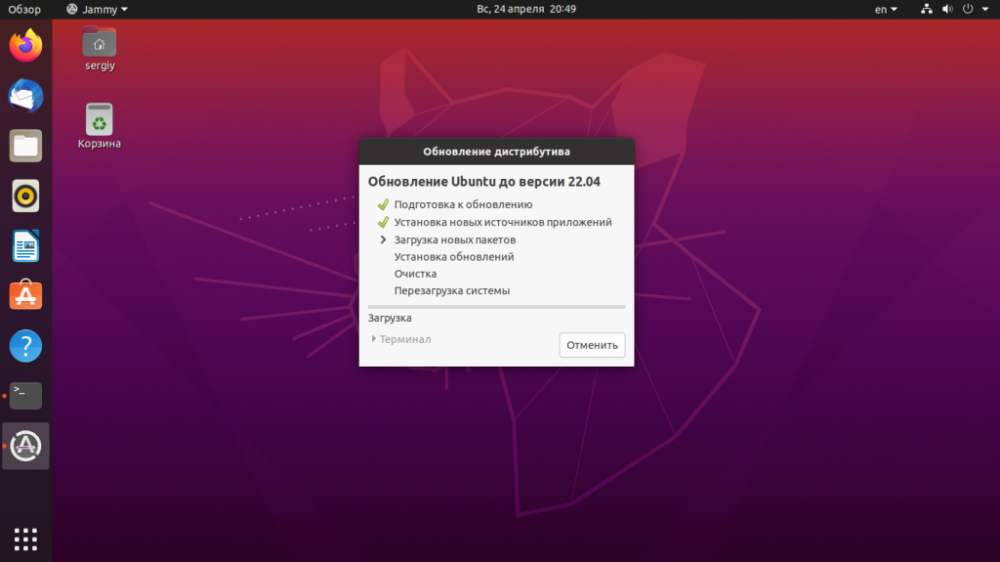
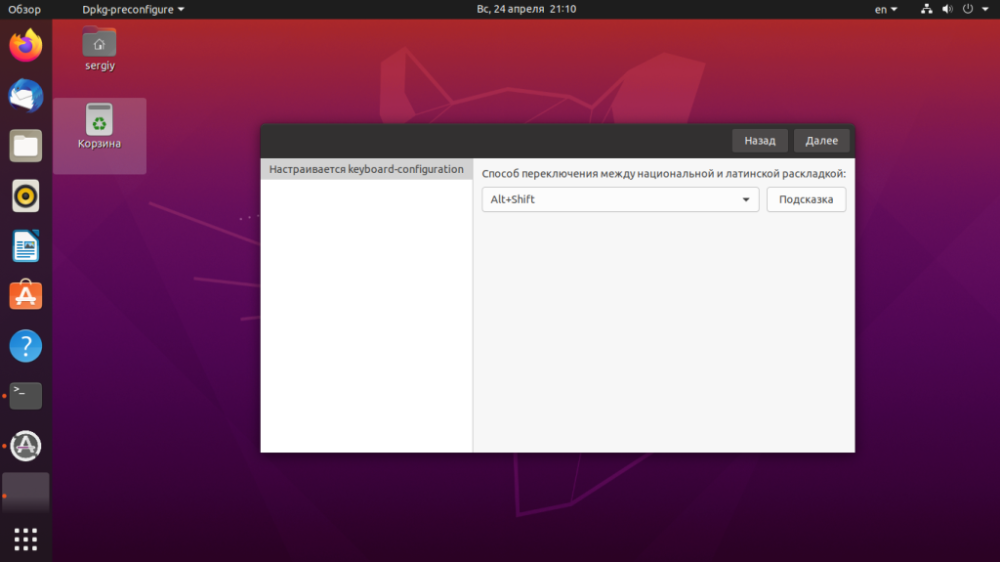
Fase 7: come cambiare il layout
Durante il processo di aggiornamento, è necessario selezionare un modo per cambiare il layout:
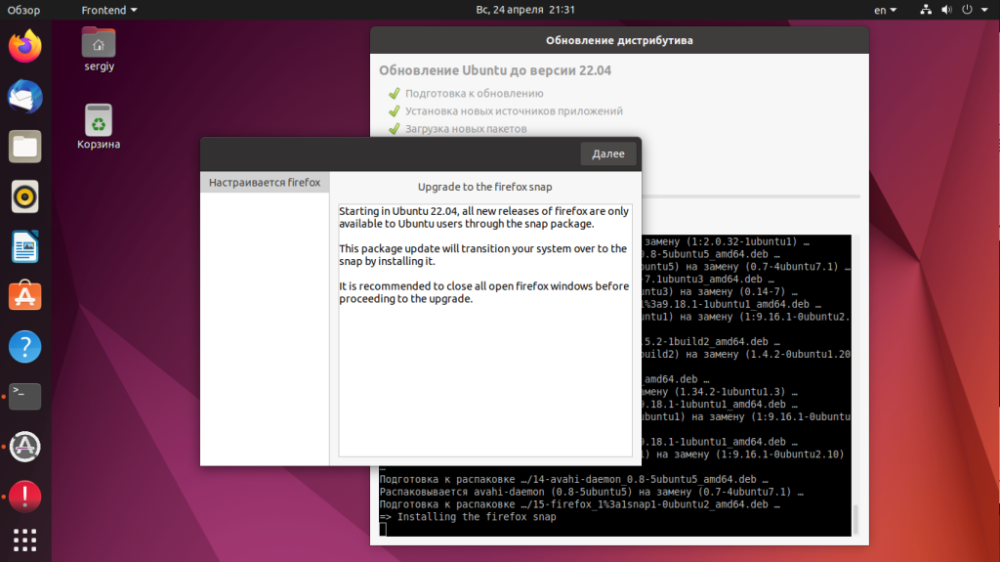
Passo 8: migrare Firefox
Poiché Firefox è ora distribuito come pacchetto snap, il programma di installazione avvisa l'utente in una finestra separata. Si consiglia di chiudere tutte le finestre aperte di Firefox prima di fare clic su Avanti.
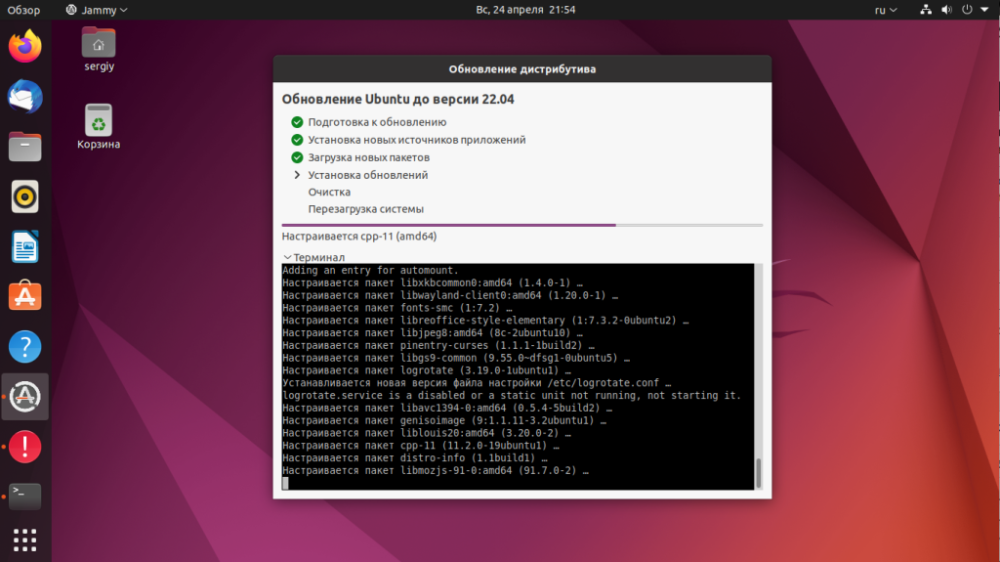
Passo 9: terminare l'aggiornamento
Attendete che l'aggiornamento di Ubuntu a 22.04 sia completato e che tutti i pacchetti siano installati:
Passo 10: pulizia
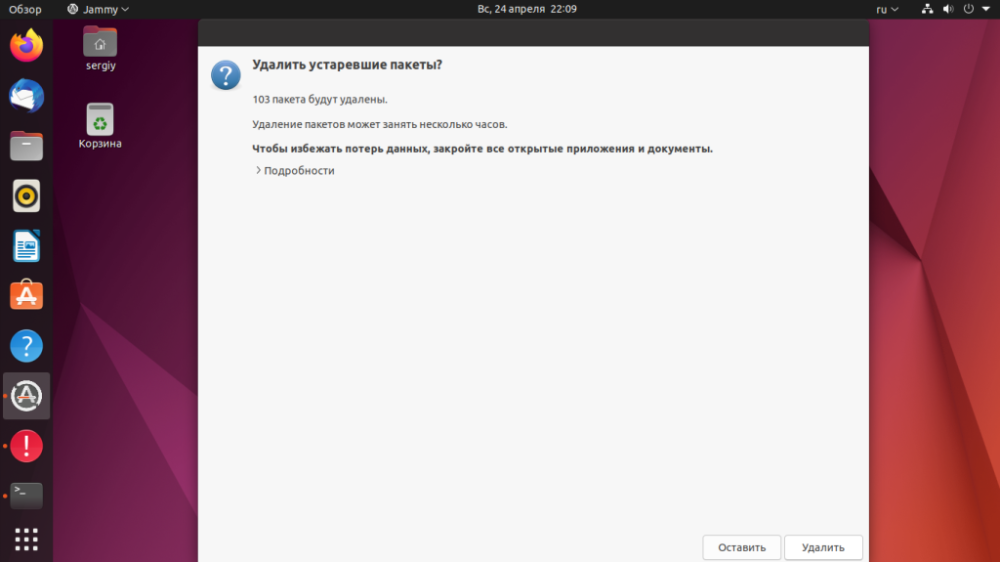
Successivamente, il programma di installazione dell'aggiornamento chiederà di pulire il sistema dai pacchetti non più necessari. Chiudete tutte le applicazioni in esecuzione, tranne il programma di installazione, e fate clic su Avanti:
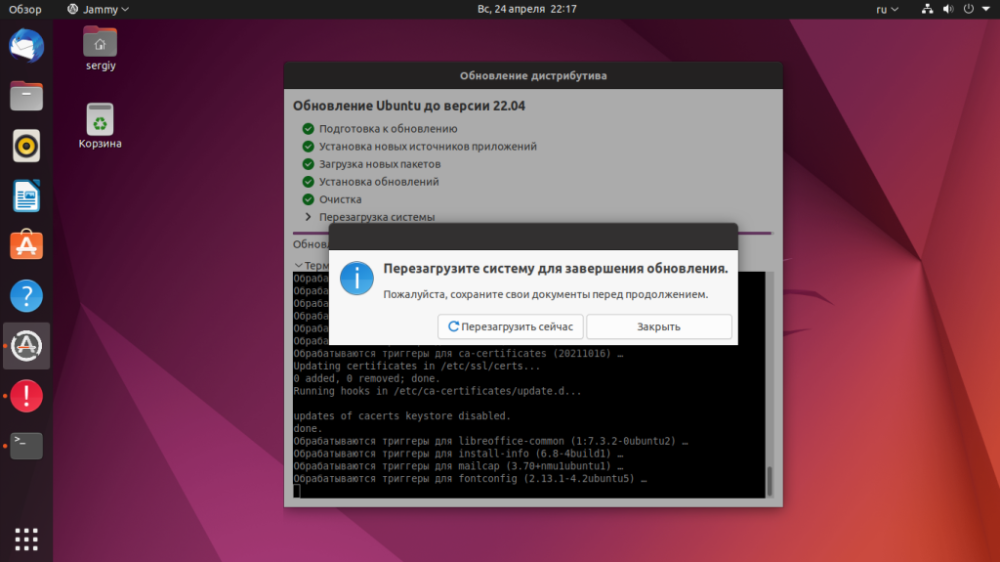
Passo 11: riavvio
L'aggiornamento del sistema è terminato. L'unica cosa che resta da fare è riavviare il computer.
Passo 12: prova
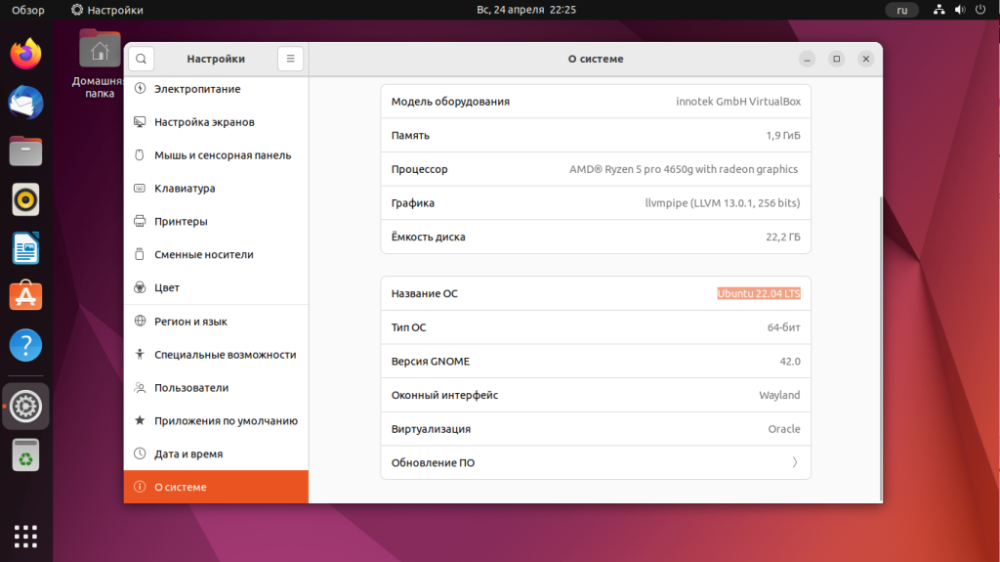
Ecco fatto. Sapete come aggiornare a Ubuntu 22.04. Dopo il riavvio, potete verificare che l'aggiornamento sia andato a buon fine. Per farlo, aprite l'utility Impostazioni, quindi andate su Informazioni sul sistema. Qui viene visualizzata la versione della distribuzione:
È anche possibile eseguire il comando nel terminale:
$ sudo cat /etc/lsb_release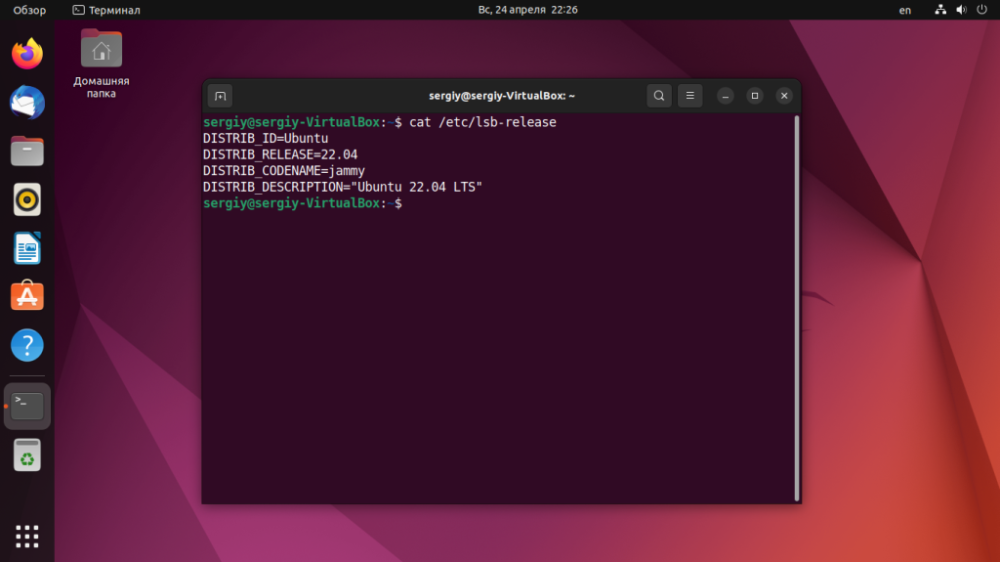
Aggiornamento nel terminale
I passaggi per aggiornare Ubuntu nel terminale saranno gli stessi di quando si lavora nella GUI. Solo nel secondo passo è necessario eseguire il comando per avviare il gestore degli aggiornamenti:
$ sudo do-release-upgradeDopo di che, è necessario seguire le istruzioni nel terminale.