




















































Ubuntu ha una funzione che, dopo un lungo periodo di inattività senza alcuna azione da parte dell'utente, blocca lo schermo. Non è molto comodo e non è necessario se il computer appartiene a una sola persona. Certo, ci sono situazioni in cui il blocco dello schermo è utile, ma in condizioni domestiche questa funzione del sistema è praticamente inutile. È possibile guardare un video in un browser o in un lettore e lo schermo viene improvvisamente bloccato. Consideriamo poi la questione di cosa fare se lo schermo è bloccato e non ce n'è bisogno. Tratteremo anche la situazione in cui il blocco si verifica durante la visione di video e come affrontarlo senza misure radicali.
Disabilitare il blocco dello schermo in Ubuntu
Su Internet si possono trovare istruzioni per disabilitare il blocco dello schermo con l'aiuto di Ubuntu Tweak o Dconf, ma non ce n'è bisogno, perché si può fare con l'aiuto di mezzi standard, cioè attraverso gli strumenti del sistema Ubuntu.
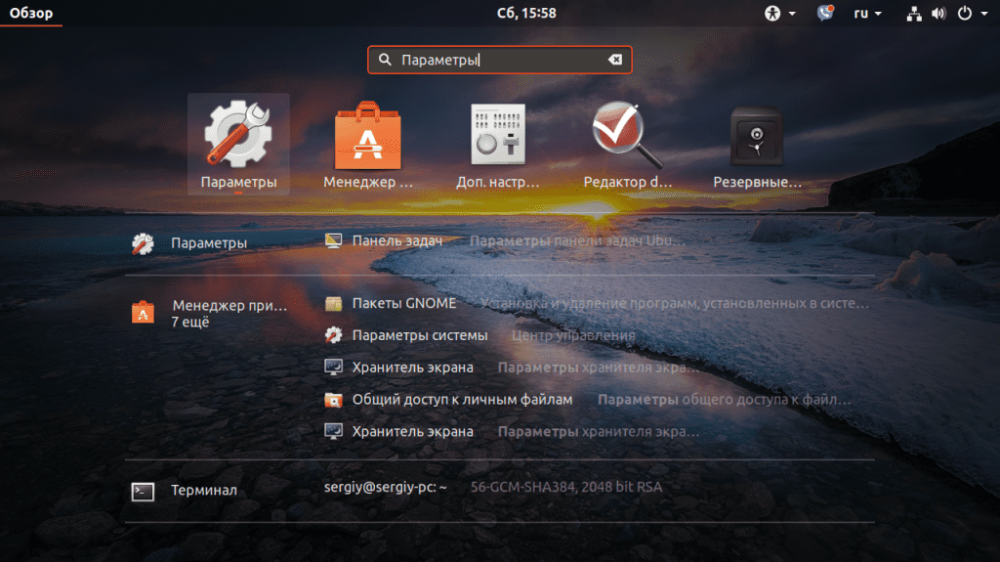
Aprite l'utility Impostazioni di sistema dal menu principale:
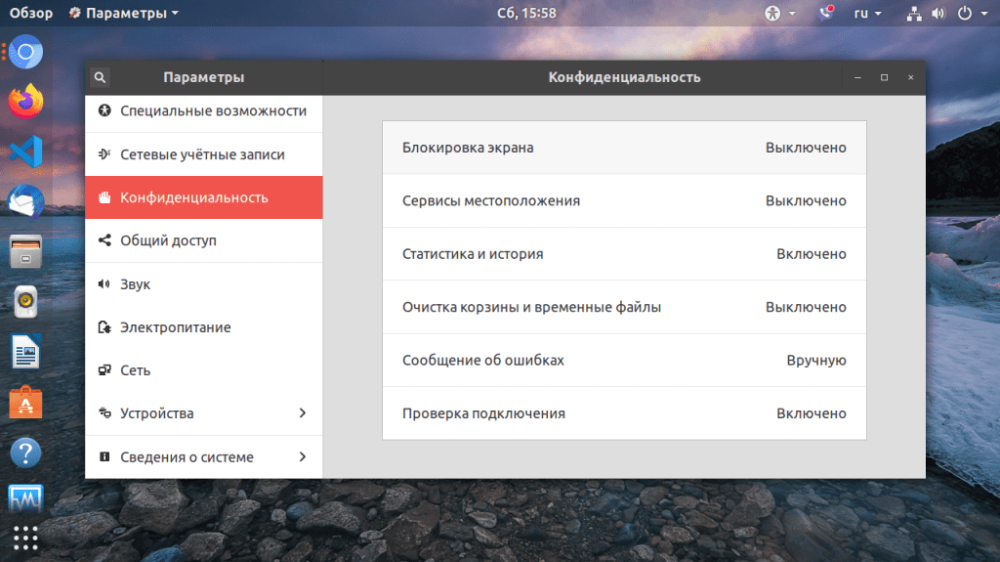
Andate quindi alla scheda Privacy:
Successivamente è necessario impostare l'interruttore Blocco automatico dello schermo su Off:
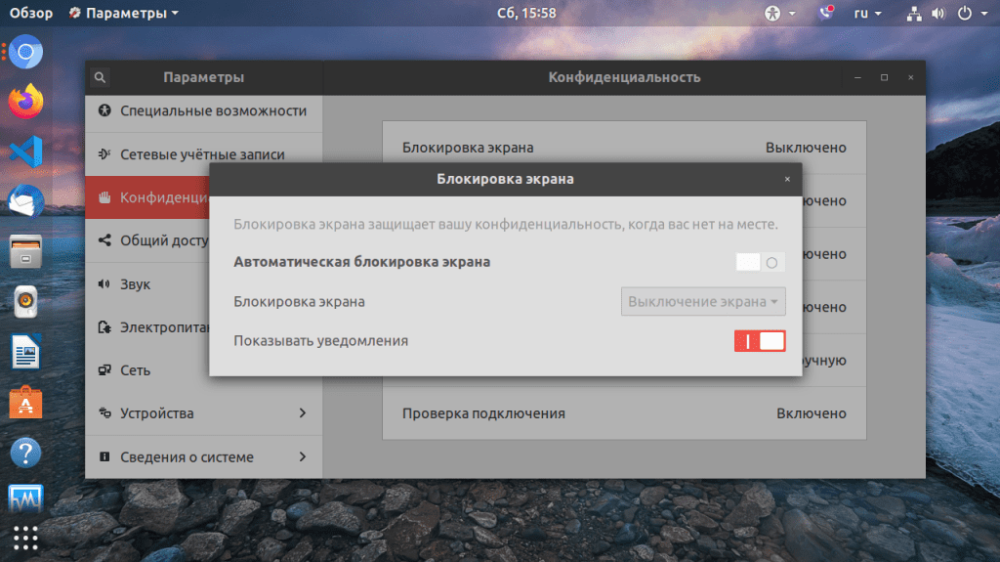
Possiamo aumentare il tempo di blocco e disabilitare l'inserimento della password per lo sblocco.
Esiste un modo ancora più semplice per disabilitare il blocco dello schermo. Per questo è necessario aprire il terminale (Ctrl+Alt+T) e digitare:
$ gsettings set org.gnome.desktop.screensaver lock-enabled falseEcco come disabilitare il blocco dello schermo in Ubuntu Vai alla seconda parte.
Disattivare il blocco dello schermo in Ubuntu durante la visione di video
Tutti noi guardiamo vari video e film, quindi in quasi tutte le distribuzioni si verifica il problema che dopo un certo periodo di inattività lo schermo si spegne e si blocca. Cosa fare in questi casi? Disattivare il blocco dello schermo? In realtà, non è necessario farlo, perché il blocco può essere disabilitato solo nell'applicazione.
Nella distribuzione Ubuntu è presente un programma speciale, Caffeine. Questo programma controlla le applicazioni in esecuzione dal suo elenco e disabilita temporaneamente il blocco dello schermo. Per installare il programma è necessario eseguirlo:
$ sudo apt install caffeineSuccessivamente, è necessario aggiungere il programma Caffeine-indicator all'avvio automatico. Se tutto è stato fatto correttamente, nella barra delle applicazioni apparirà un'icona, il programma rileverà automaticamente l'avvio del video e disabiliterà il blocco dello schermo. Se il rilevamento non riesce, fare clic sull'icona del programma e selezionare Attiva. L'icona si trasformerà in una tazza di caffè con getti di vapore che salgono, questo per disabilitare Ubuntu Screen Keeper.
Infine, Caffeine non sempre rileva correttamente la riproduzione di video HTML5. Esiste una soluzione anche per questo caso. Esiste uno script che fa un lavoro molto migliore per disabilitare la dissolvenza dello schermo durante la riproduzione dei video. Rileva quando Flash, HTML5 o qualsiasi altro video è in riproduzione e solo allora disabilita il blocco dello schermo. È possibile trovarlo e scaricarlo dal sito GitHub.
Copiarlo nella cartella bin:
$ cp ~/Downloads/lightsOn.sh /bin/Impostare i permessi di esecuzione:
$ chmod ugo+x /bin/lightsOn.shInfine, aggiungere lo script all'autoloader.
Ecco fatto. Come si può vedere, disabilitare il blocco dello schermo è abbastanza semplice, così come sconfiggere la dissolvenza dello schermo quando si guardano i video.