




















































Il comando less permette di riavvolgere il testo non solo in avanti ma anche all'indietro, di cercare in entrambe le direzioni, di andare direttamente alla fine o all'inizio del file. La particolarità di less è che il comando non legge completamente il testo, ma lo carica in piccoli frammenti.
Sintassi e opzioni
La scrittura del comando less nel terminale si presenta come segue:
comando opzioni file
Le opzioni più diffuse sono:
-a, --search-skip-screen - non cerca il testo attualmente visualizzato sullo schermo;
-bn, --buffers=n - imposta la dimensione del buffer di memoria;
-c, --clear-screen - scorre il testo, cancellando completamente il contenuto dello schermo (lo scorrimento riga per riga non funziona);
-Dxcolor, --color=xcolor - imposta il colore del testo visualizzato;
-E, --QUIT-AT-EOF - esce quando l'utilità raggiunge la fine del file;
-e, --quit-at-eof - esce quando l'utilità raggiunge per la seconda volta la fine del file;
-F, --quit-if-one-screen - esce se il contenuto del file rientra in uno schermo;
-f, --force - apre un file speciale;
-hn, --max-back-scroll=n - imposta il numero massimo di righe da scorrere all'indietro;
-yn, --max-forw-scroll=n - imposta il numero massimo di righe per lo scorrimento in avanti;
-i, --ignore-case - ignora le maiuscole;
-I, --IGNORE-CASE - ignora le maiuscole anche se il modello di ricerca contiene lettere maiuscole;
-jn, --jump-target=n - specifica in quale riga devono essere emesse le informazioni ricercate;
-J, --status-column - contrassegna le righe corrispondenti ai risultati della ricerca;
-n, --line-numbers - non visualizza i numeri di riga;
-N, -NUMERI DI LINEA - visualizza i numeri di riga;
-s, --squeeze-blank-lines - sostituisce molte righe vuote consecutive con una riga vuota;
-w, --hilite-unread - evidenzia la prima riga di un nuovo frammento di testo.
Durante la visualizzazione del testo, l'utilità può essere controllata con l'aiuto di comandi interni, digitandoli sulla tastiera del computer. I più utilizzati sono:
h, H - aiuto;
Spazio, Ctrl+V, f, Ctrl+F - scorrono il testo di una schermata in avanti;
Enter, Return, Ctrl+N, e, Ctrl+E, j, Ctrl+J - scorrono il testo per n righe in avanti, per impostazione predefinita n=1;
y, Ctrl+Y, Ctrl+P, k, Ctrl+K - scorre il testo all'indietro di n righe, per impostazione predefinita n=1;
Ctrl+→ - scorre il testo orizzontalmente fino alla fine della riga;
Ctrl+← - scorre il testo orizzontalmente fino all'inizio della riga;
:d - cancella il file corrente dall'elenco dei file;
Ctrl+G, :f - visualizza informazioni di base sul file;
q, Q, :q, :Q, :Q, ZZ - uscire.
L'elenco di tutte le opzioni e dei comandi interni può essere visualizzato nel terminale eseguendo il comando
$ man lessCome usare LESS
L'uso delle opzioni è facoltativo. È possibile aprire un file eseguendo il seguente comando:
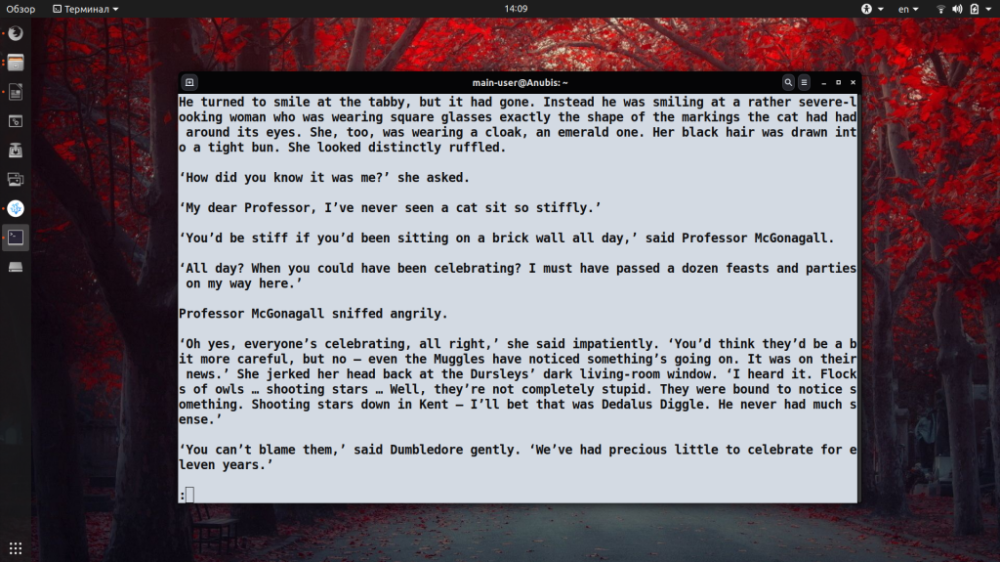
$ less filename.txtLa riga di comando scompare e il documento specificato si apre nella finestra del terminale. È possibile leggerlo utilizzando i tasti Invio e y o altri tasti per scorrere avanti e indietro.
Nella parte inferiore della finestra si vedrà un campo con un cursore lampeggiante. Qui è possibile digitare un comando interno, ad esempio per impostare un modello di ricerca per l'utilità.
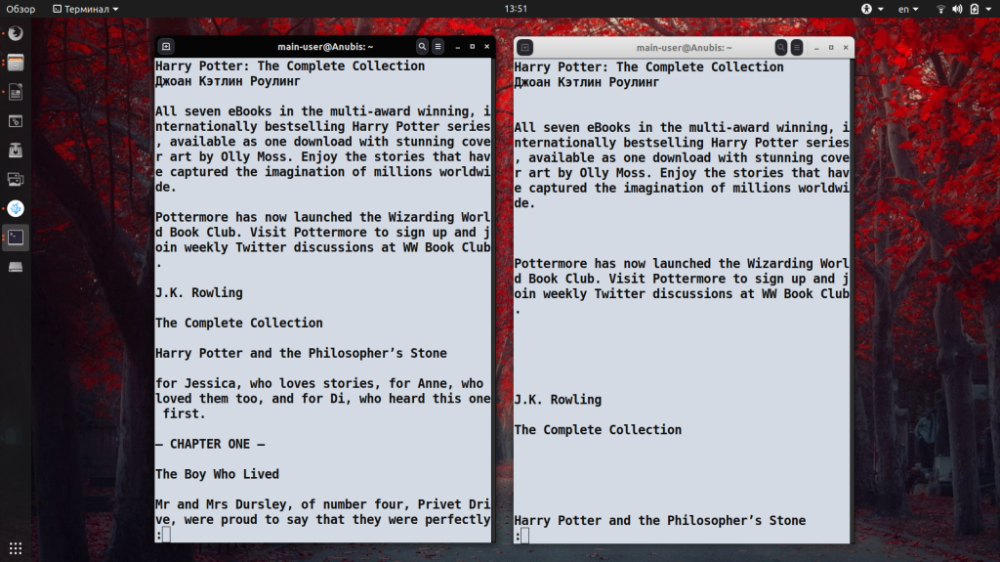
Le opzioni sono necessarie per visualizzare il testo e rendere più comodo il lavoro con l'utilità. Ad esempio, nei testi si trovano spesso più righe vuote. Esse "mangiano" lo spazio sullo schermo e non servono a nulla. Per questo motivo è sempre consigliabile aggiungere al comando less l'opzione -s o -squeeze-blank-lines, che rimuove le righe vuote non necessarie.
$ less -s textfile.txtConfrontate l'aspetto dello stesso testo con l'opzione -s (a sinistra) e senza (a destra).
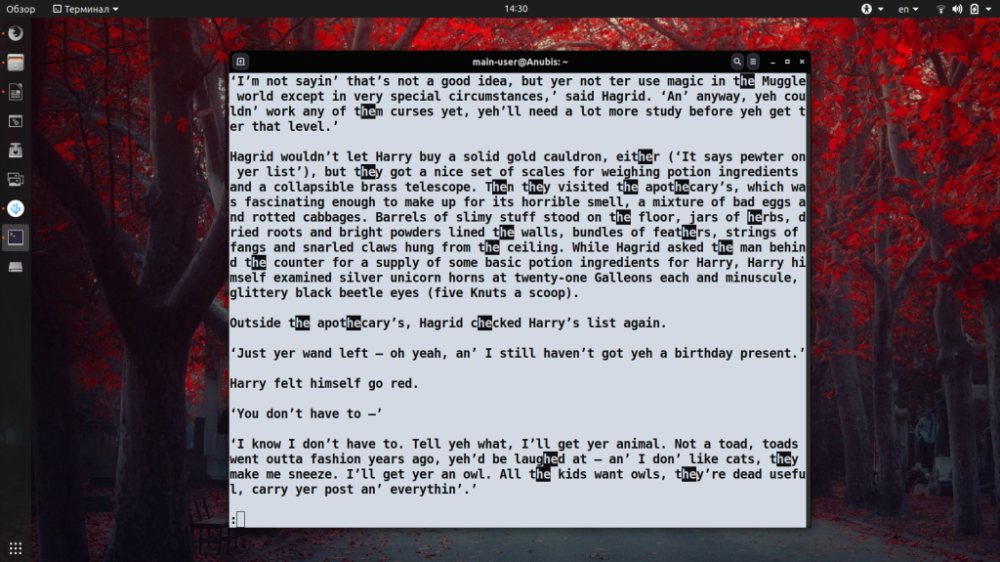
L'utilità less viene spesso utilizzata non per leggere il testo, ma per trovare determinate sezioni in documenti di grandi dimensioni. Se dovete trovare una parola, digitate /testo (per cercare in basso nel testo) o ?testo (per cercare meno in alto nel testo) nella casella con il cursore lampeggiante e premete Invio. Se necessario, utilizzare modelli standard. Tutte le sezioni di testo che corrispondono alle condizioni di ricerca specificate saranno evidenziate con un colore contrastante.
Se siete interessati a come uscire da less, per uscire dall'utilità e tornare alla riga di comando del terminale, premete q, ZZ o eseguite un altro comando per segnalare la fine del lavoro. Va notato che l'utilità less è destinata solo alla visualizzazione dei documenti.
Non consente di modificare, formattare o salvare nuovamente il testo. Il comando less in Linux è utile per visualizzare file di testo di grandi dimensioni che sono difficili da lavorare con gli editor di testo.