




















































A VPS/VDS SSL-tanúsítványa az ügyfél és a kiszolgáló közötti adatátvitel biztonságát szolgálja. Az SSL-tanúsítvány az átvitt adatok titkosításával védi a továbbított adatokat, így megakadályozza, hogy rosszindulatú felhasználók hozzáférjenek ezekhez az adatokhoz.
A VPS/VDS-en lévő SSL-tanúsítvány segít a felhasználók weboldalába vetett bizalom növelésében is, mivel biztosítja, hogy a weboldal biztonságos és megbízható legyen. Ezenkívül az SSL-tanúsítvány javítja webhelye SEO-optimalizálását, mivel a Google és más keresőmotorok előnyben részesítik a HTTPS-védelemmel ellátott webhelyeket.
Mire van szüksége az SSL-tanúsítvány telepítéséhez
- Egy tanúsítványfájl és tanúsítványlánc;
- Tanúsítványkulcs. A kulcsot a tanúsítvány megrendelése előtt generálják, a kulcs alapján CSR-kérelem készül;
- Root hozzáférés a szerverhez.
Honnan származnak a tanúsítvány telepítéséhez szükséges adatok?
Az SSL tanúsítvány telepítéséhez szükséges adatokat tartalmazó archívumot a tanúsítvány kiállítása után azonnal elküldjük az Ön által a THE.Hosting weboldalon történő regisztrációkor megadott kapcsolattartó e-mail címre.
Az archívumot letöltheti a THE.Hosting személyes szekrényében is, az SSL tanúsítványok részlegben
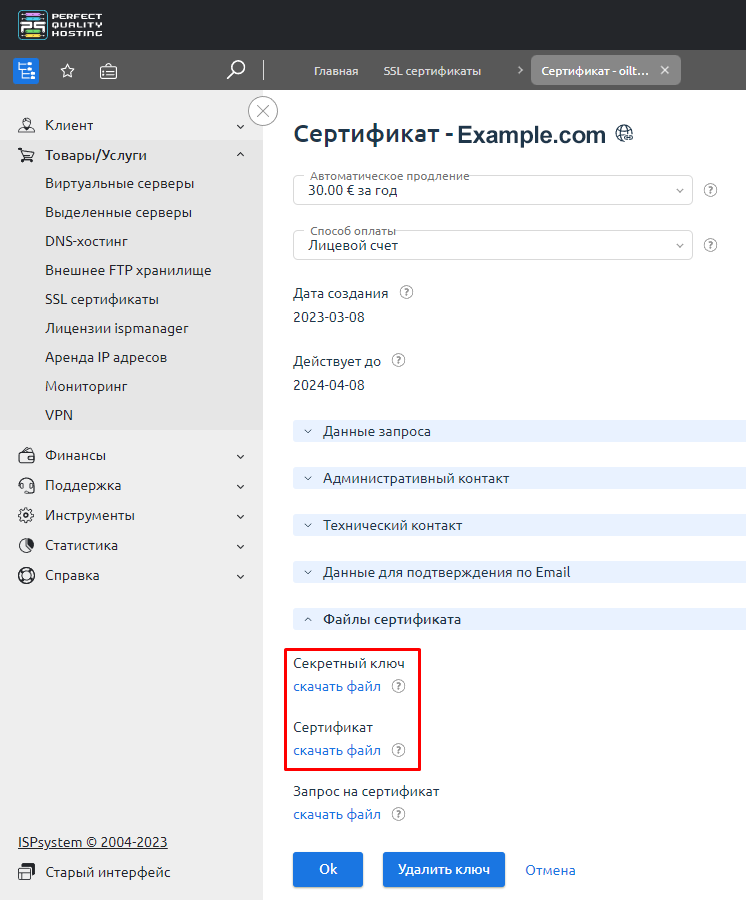
Hol kaphatom meg a tanúsítvány privát kulcsát?
Ha az SSL tanúsítvány megrendelésekor nem kapcsolta be a "Ne mentsd a kulcsot a rendszerben" opciót, akkor a kulcs az Ön személyes szekrényében, az SSL tanúsítványok szakaszban található. Ha valamilyen okból nem mentette el a kulcsot, állítsa ki újra a tanúsítványt egy új CSR-kérelemmel.
SSL-tanúsítvány telepítése VPS/VDS vagy dedikált szerverre
- Engedélyezze az SSL-t a tartományt birtokló felhasználó számára: Felhasználók - felhasználó kiválasztása - Hozzáférés.
- Jelentkezzen be ennek a felhasználónak a fiókjával.
- Menjen az SSL-tanúsítványok - Tanúsítvány hozzáadása gombra.

- Adja meg a Certificate Type "Existing" (Meglévő tanúsítvány típusa) opciót, és töltse ki az összes mezőt:
SSL tanúsítvány neve - a tanúsítvány neve, amely alatt a rendszerben megjelenik. Latin ábécé betűket, számokat, pontokat, valamint _ és - jeleket tartalmazhat.
SSL tanúsítvány - az SSL tanúsítvány tartalma
PEM formátumban.SSL tanúsítvány kulcsa - az SSL tanúsítvány kulcsának tartalma PEM formátumban.
SSL-tanúsítvány köteg - az SSL-tanúsítvány kötegfájl tartalma PEM formátumban. A tanúsítványkiadó hatóságtól kapott levélben általában egy archívumot kap, amely két fájlt tartalmaz - magát a tanúsítványt és a tanúsítványláncot (egy
.ca-bundlekiterjesztésű fájlt). - A tanúsítvány hozzáadása után engedélyezheti azt a webhely számára: Oldalak - válassza ki a webhelyet - Szerkesztés - a legördülő menüben kattintson a Szerkesztés gombra - az SSL-tanúsítványok mezőben válassza ki a kívánt SSL-tanúsítványt.
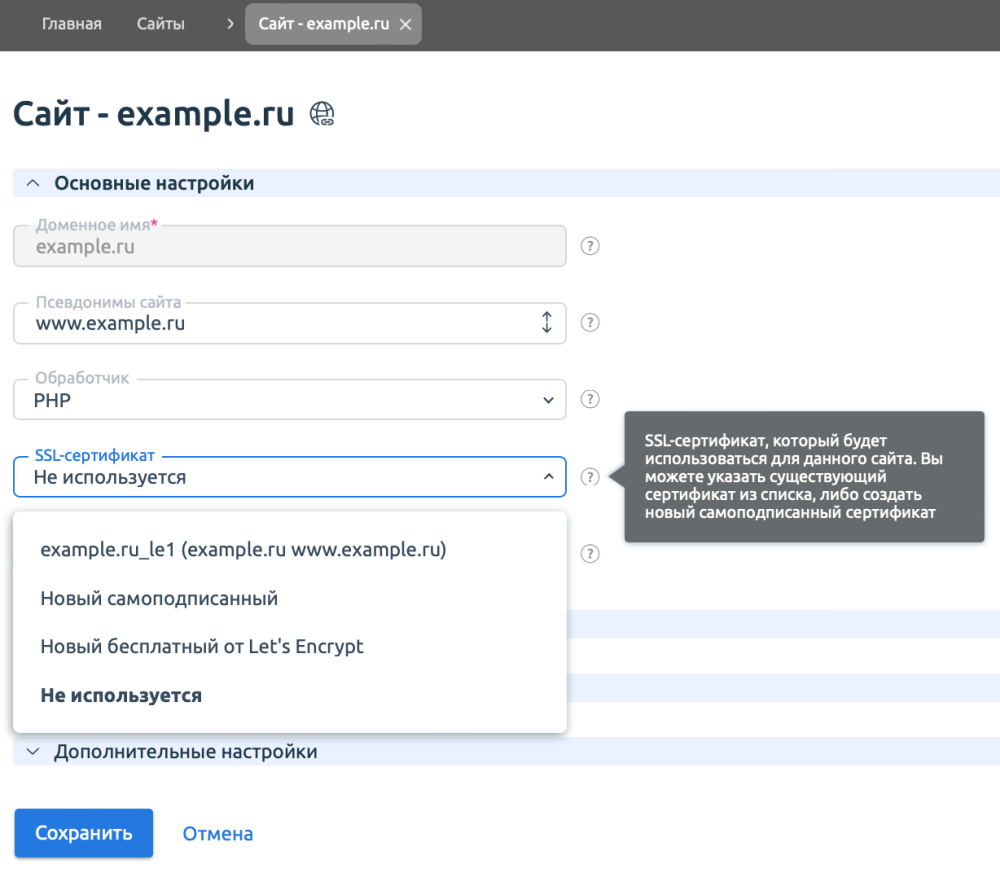
- A tanúsítványokat a linkre kattintva ellenőrizheti:
https://www.ssllabs.com/ssltest/analyze.html;
https://www.sslshopper.com/ssl-checker.html.
Felhívjuk figyelmét, hogy a GlobalSign hitelesítésszolgáltató a felügyeleti láncfájlt PKCS7 formátumban küldi (kiterjesztés: .p7b). Ezt a fájlt szövegszerkesztővel nyithatja meg, vagy konvertálhatja PEM formátumba. Példa a konvertálás parancsára: openssl pkcs7 -print_certs -in certificate.p7b -out certificate.cer
Kézi telepítési módszer
Annak megállapításához, hogy melyik webkiszolgáló kezeli az SSL-kéréseket - az Apache vagy az Nginx - futtassa a parancsot:
netstat -napt | grep 443Apache telepítése
1. A tanúsítványt az Apache konfigurációs fájljába telepíti:
Debian operációs rendszer esetén - /etc/apache2/apache2.conf;
CentOS operációs rendszer esetén - /etc/httpd/conf/httpd.conf.
2. Adja hozzá a tanúsítvány adatait a tartomány VirtualHost szakaszához:
Konfigurációs példa
<VirtualHost 10.0.0.1:443>
	DocumentRoot /var/www/user/data/www/domain.com
	ServerName domain.com SSLEngine on
	SSLCertificateFile /path/to/domain.crt
	SSLCertificateKeyFile /path/to/domain.key
	SSLCACertificateFile /path/to/ca.crt
</VirtualHost>
3. Indítsa újra az Apache-ot:
Parancs a CentOS operációs rendszerhez
apachectl restartParancs Debian OS esetén
apache2ctl restartSSL-tanúsítvány telepítése az Nginxre
A tanúsítvány telepítése az Nginx konfigurációs fájljában történik.
1. Kombinálja az SSL-tanúsítványt, a köztes és a gyökértanúsítványt egy your_domain.crt fájlba. A tanúsítvány adatait a tanúsítvány kiállítása után a kapcsolattartó e-mail címére küldött e-mailben találja. Letöltheti őket a fő tanúsítvánnyal együtt a THE.Hosting weboldalon található személyes szekrényében is.
Fájl példa
-----BEGIN CERTIFICATE-----
#Your Certificate#
-----END CERTIFICATE-----
-----BEGIN CERTIFICATE-----
#Intermediate Certificate#
-----END CERTIFICATE-----
-----BEGIN CERTIFICATE-----
#Root Certificate#
-----END CERTIFICATE-----
2. Hozzon létre egy your_domain.key fájlt, és másolja bele a tanúsítvány privát kulcsának tartalmát.
nano your_domain.key3. Másolja a your_domain.crt és a your_domain.key fájlokat ugyanabba a könyvtárba. Például a /etc/ssl/.
sudo cp your_domain.crt your_domain.key /etc/ssl/
4. Állítsa be a szerver blokkot az Nginx konfigurációs fájlban az alábbiak szerint:
server {
       listen 443;
       ssl on;
       ssl_certificate /etc/ssl/your_domain.crt;
       ssl_certificate_key /etc/ssl/your_domain.key;
       server_name your.domain.com;
       }
5. Indítsa újra az Nginx kiszolgálót:
/etc/init.d/nginx restartHa nehézségei vannak az SSL-tanúsítvány telepítésével a tárhely-fiókján, forduljon az ügyfélszolgálathoz további segítségért.