




















































A TorrServer egy szerverszoftver, amely lehetővé teszi a torrent hálózatokról letöltött médiafájlok streamelését. Ebben a cikkben arról fogunk beszélni, hogyan kell beállítani és frissíteni.
Mi az a TorrServer
A TorrServer a TorrServe szoftver szerver része, amely egy egyszerű és könnyű eszköz személyes torrentszerver létrehozására. A TorrServer lehetővé teszi, hogy saját torrentszerverét futtassa az eszközén (például egy Raspberry Pi vagy más számítógép), és egy webes felületen keresztül kezelje a torrentfájlok letöltését.
A TorrServer segítségével torrent fájlokat tölthet fel a szerverre, kezelheti a letöltéseket, megtekintheti a statisztikákat és megoszthatja a fájlokat más felhasználókkal. Ez az eszköz praktikus azok számára, akik a hálózat bármely pontjáról szeretnének hozzáférni a torrentfájljaikhoz. A TorrServer nyílt forráskódú szoftver, és ingyenesen használható. Egyszerű és kényelmes módot biztosít a saját torrentszerver létrehozására, felesleges bonyodalmak nélkül.
Hogyan kell beállítani?
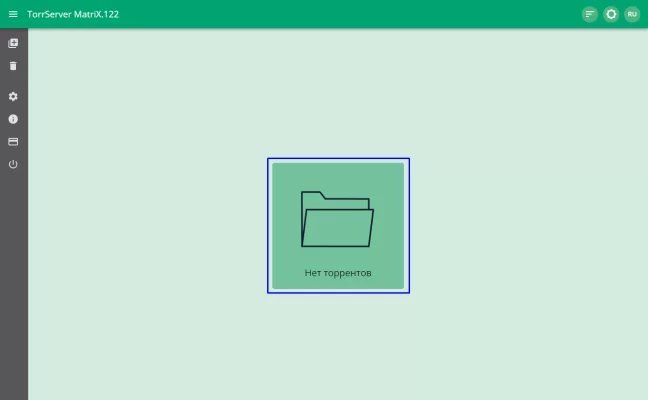
Filmek és tévésorozatok hozzáadásához csak kattintson a képernyő közepén lévő zöld ikonra:
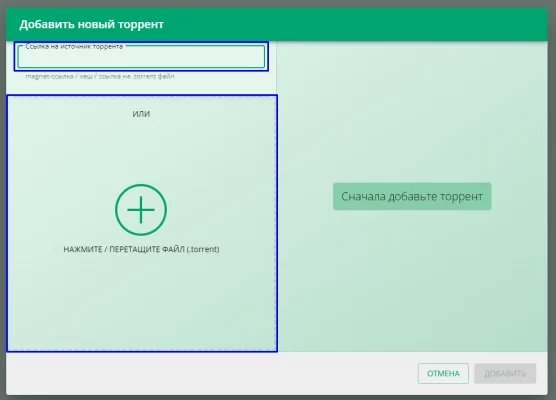
Ezután helyezze át a torrentfájlt vagy illessze be a magnetlink szövegét (torrentfájl tartalma).
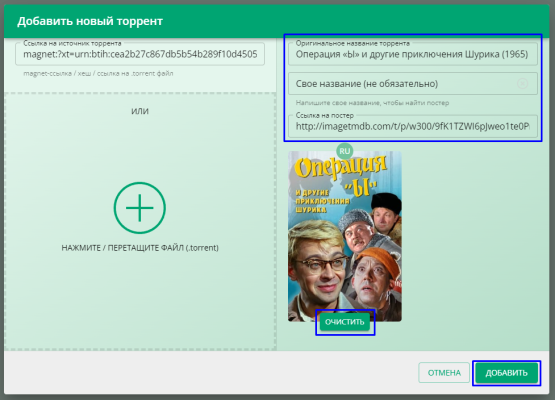
A torrent fájl hozzáadása után megváltoztathatja a torrent fájl nevét, valamint borítót helyezhet el a TorrServer használatának kényelmesebbé tétele érdekében. Ezek megléte nem kötelező. Kattintson a "Hozzáadás" gombra.
Ezt követően letöltheti a kiválasztott torrent lejátszási listáját a számítógépére:
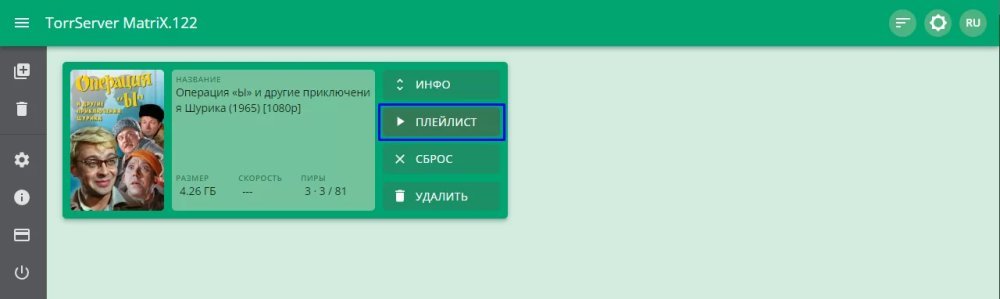
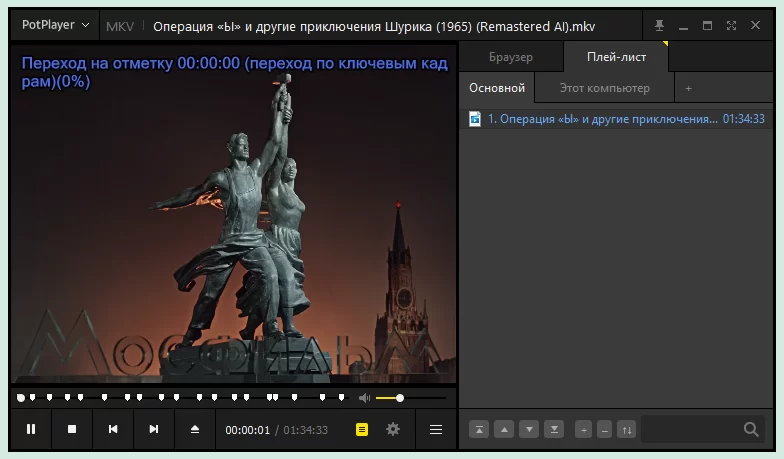
A letöltött .m3u megnyílik például a PotPlayerben, továbbá könnyen elkezdheti a kívánt sorozat, film vagy videó megtekintését a legjobb minőségben élőben.
Most pedig nézzük, hogyan frissíthetjük a programot.
A TorrServer frissítése
Ha a program verziója elavult, akkor a szerver konzoljában írhat egy parancsot, és automatikusan frissül az aktuális verzióra:
dir="/opt/torrserver"
bin="torrserver"
systemctl stop torrserver.service
rm -r ${dir}/${bin}
dir="/opt/torrserver"
mkdir -p ${dir}
architecture=""
case $(uname -m) in
 i386) architecture="386" ;;
 i686) architecture="386" ;;
 x86_64) architecture="amd64" ;;
 arm)  dpkg --print-architecture | grep -q "arm64" && architecture="arm64" || architecture="arm7" ;;
esac
url=$(curl --silent https://github.com/YouROK/TorrServer/releases/ | grep TorrServer-linux-${architecture} | head -1 | awk -F " '{print $2}')
wget -O ${dir}/${bin} https://github.com/${url}
chmod +x ${dir}/${bin}
systemctl start torrserver.service
echo -e "nTorrServer Online - update completedn" >/dev/pts/0
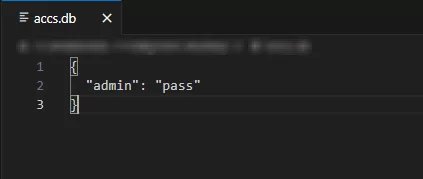
A TorrServer webpanelhez való csatlakozáskor engedélyt is adhat hozzá. Ehhez hozza létre az accs.db állományt a /opt/torrserver/accs.db elérési útvonalon, az 'admin' és 'pass' értékeket pedig helyettesítse a kívánt felhasználónévvel és jelszóval:
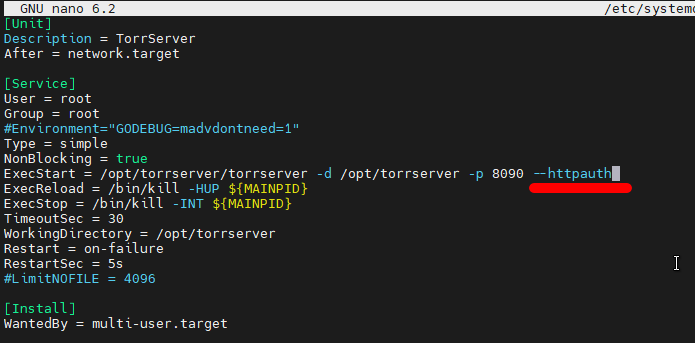
Ezután az /etc/systemd/system/torrserver.service fájlban a webpanel portját megadó sor végére írja be a '--httpauth' paramétert:
Indítsa újra a TorrServer-t:
systemctl daemon-reload
service torrserver restart
Kész, most már van engedélyezés csatlakoztatva a TorrServer panelhez.
Miért nem indul el a TorrServer
Ha gondjai vannak a TorrServer indításával, itt van néhány lépés, amely segíthet a probléma megoldásában:
- Ellenőrizze a szükséges függőségeket: A TorrServer futtatásához minden szükséges függőségnek telepítve kell lennie. Általában ezek a Node.js és az npm.
- Ellenőrizze a konfigurációs fájlokat: ellenőrizze a TorrServer konfigurációs fájljait, hogy minden beállítás megfelelően van-e beállítva.
- 3. Ellenőrizze a portokat: győződjön meg arról, hogy a port, amelyen a TorrServer fut, nem foglalt-e le egy másik alkalmazás. Ha a port már használatban van, cserélje le egy szabad portra.
- Ellenőrizze a hibanaplókat: nézze meg a hibanaplókat, hogy megtudja, miért nem indul el a TorrServer. Gyakran a naplók rámutathatnak egy konkrét problémára, amelyet meg kell javítani.
- TorrServer frissítése: ellenőrizze, hogy a TorrServer legújabb verziója van-e telepítve. Néha a frissítések kijavíthatják az ismert problémákat.
- Ellenőrizze a tűzfalat és a vírusirtót: a tűzfal vagy a vírusirtó nem akadályozza a TorrServer elérését. Próbálja meg ideiglenesen kikapcsolni a védelmet, és indítsa el a szervert.
Ha a probléma a fenti lépések után is fennáll, akkor lehet, hogy a TorrServer fejlesztői közösségétől vagy azoktól kell segítséget kérnie, akiknek van tapasztalatuk az eszközzel kapcsolatban.