




















































El comando ls en Linux se utiliza para mostrar el contenido del directorio de trabajo actual en el terminal. Por defecto, el comando ls muestra los nombres de los archivos y subdirectorios del directorio actual.
¿Para qué sirve este comando?
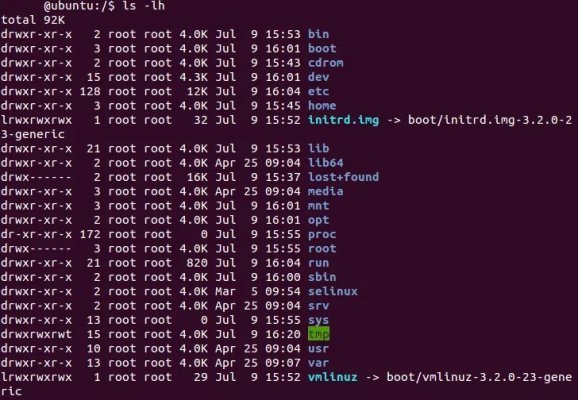
El comando ls en Linux se utiliza para mostrar una lista de archivos y directorios en un directorio específico. Es uno de los comandos más básicos y utilizados en los sistemas operativos tipo Unix. Aquí están las funciones básicas y los parámetros del comando ls:
Funciones básicas
Lista de archivos y directorios: por defecto, el comando ls muestra los nombres de todos los archivos y carpetas del directorio actual.
Parámetros útiles
Muestra una lista detallada que incluye permisos, propietario, tamaño del archivo y fecha de modificación.
- Muestra todos los archivos, incluidos los ocultos (los que empiezan por un punto).
- Se utiliza junto con
-lpara mostrar el tamaño de los archivos en un formato fácil de leer (por ejemplo, KB, MB). - Muestra recursivamente el contenido de todos los subdirectorios.
- Ordena los ficheros por fecha de última modificación.
- Ordena los ficheros por tamaño.
Ejemplos de uso
ls:Muestra una lista de archivos y carpetas en el directorio actual.ls -l:Muestra una lista detallada de archivos y carpetas.ls -a:Muestra todos los archivos, incluidos los ocultos.ls -lh:Muestra una lista detallada con los tamaños de los archivos.
El comando ls es útil para navegar por el sistema de archivos y obtener información sobre el contenido de los directorios.
Opciones del comando
Algunas opciones comunes para el comando ls incluyen:
-l: muestra un formato de salida largo que incluye información adicional sobre cada archivo, como permisos, propietario, grupo, tamaño, fecha de creación, etc.
-a: muestra todos los archivos, incluidos los archivos ocultos que empiezan por un punto.
-h: muestra el tamaño del archivo en un formato legible (por ejemplo, "1K", "2M", etc.).
-t: muestra los archivos en orden de modificación más reciente, empezando por el más reciente.
-r: muestra los archivos en orden inverso.
Ejemplo de uso del comando ls con la opción -l:
$ ls -l
total 0
drwxr-xr-x 2 user user  6 Feb 28 14:25 dir1
-rw-r--r-- 1 user user  0 Feb 28 14:25 file1.txt
-rw-r--r-- 1 user user 12 Feb 28 14:25 file2.txt
En el ejemplo anterior, cada línea representa información sobre un archivo o directorio en el directorio actual, incluyendo permisos, número de enlaces duros, propietario, grupo, tamaño, fecha de última modificación y nombre del archivo.