




















































Alle Windows-brugere kender en meddelelse som "Sluk ikke for computeren, der er en systemopdatering i gang". Nu kan denne situation opstå, når man bruger Ubuntu-systemet. Den automatiske opdatering starter umiddelbart efter, at distributionen er indlæst, og forstyrrer installationen af pakker. Programmet unattended-upgrades, som følger med Ubuntu som standard, er ansvarlig for den automatiske opdatering. Der er forskellige måder at deaktivere programmet og dermed den automatiske opdatering på.
Brug af GUI
I GUI'en er der en mulighed for at deaktivere tjek for opdateringer. Hvis systemet ikke søger efter og finder opdateringer, vil der logisk set ikke ske nogen installation i automatisk tilstand. For at gøre dette skal du gå til "Programmer og opdateringer" og derefter klikke på fanen "Opdateringer":
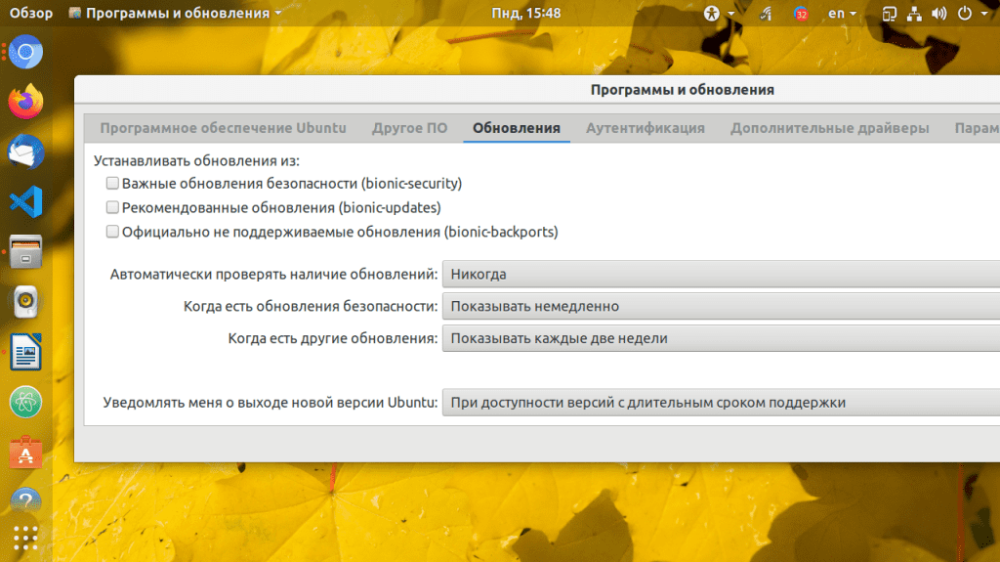
Vælg "Aldrig" ud for "Søg automatisk efter opdateringer".
Konfiguration af uovervåget opdatering
Den næste måde at deaktivere automatiske opdateringer på er ved at konfigurere en pakke, der hedder unattended-updates. For at gøre dette skal du åbne filen /etc/apt/apt.conf.d/20auto-upgrades og foretage følgende ændringer: Sæt APT::Periodic::Unattended-Upgrade og APT::Periodic::Update-Package-Lists til 0:
$ sudo vi /etc/apt/apt.conf.d/20auto-upgrades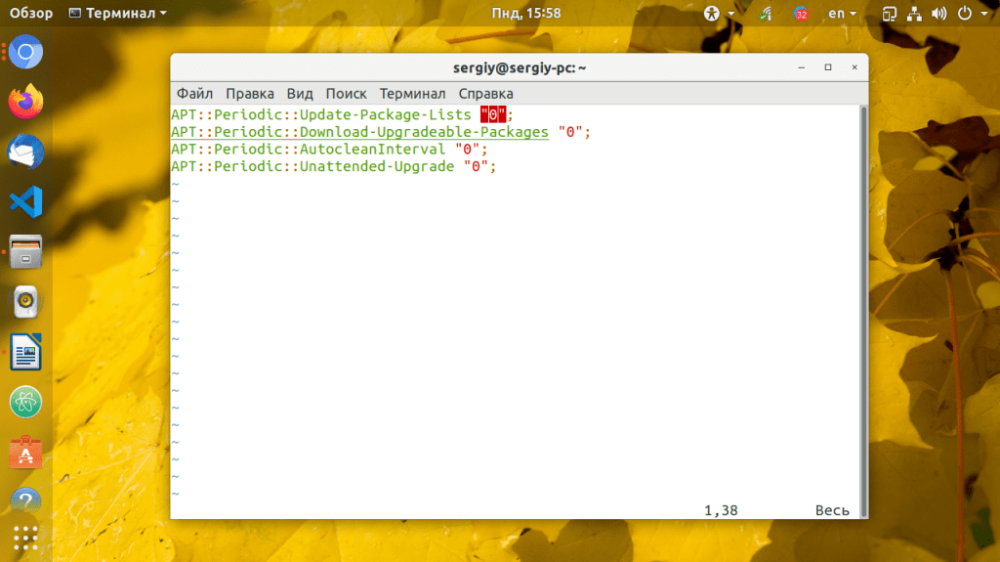
Brugeren har stadig mulighed for kun at deaktivere individuelle opdateringskilder. Til det formål skal du arbejde med konfigurationsfilen /etc/apt/apt.conf.d/50unattended-upgrades. I Unattended-Upgrade::Allowed-Origins kan du f.eks. selektivt udkommentere enkelte positioner:
$ sudo vi /etc/apt/apt.conf.d/50unattended-upgrades
Unattended-Upgrade::Allowed-Origins {
// "${distro_id}:${distro_codename}-security";
// "${distro_id}:${distro_codename}-updates";
// "${distro_id}:${distro_codename}-proposed";
// "${distro_id}:${distro_codename}-backports";
};
Hvis du tilføjer navnene på visse programmer til pakkeafsnittene i Unattended-Upgrade::Package-Blacklist, vil dette beordre dig til ikke at søge efter og installere servicepakker til dem:
Unattended-Upgrade::Package-Blacklist {
"vim";
"libc6";
};
Deaktiver kun de programmer og opdateringer, som du virkelig ikke har brug for. Ellers bliver du nødt til selv at søge efter og installere dem i Ubuntu i fremtiden.